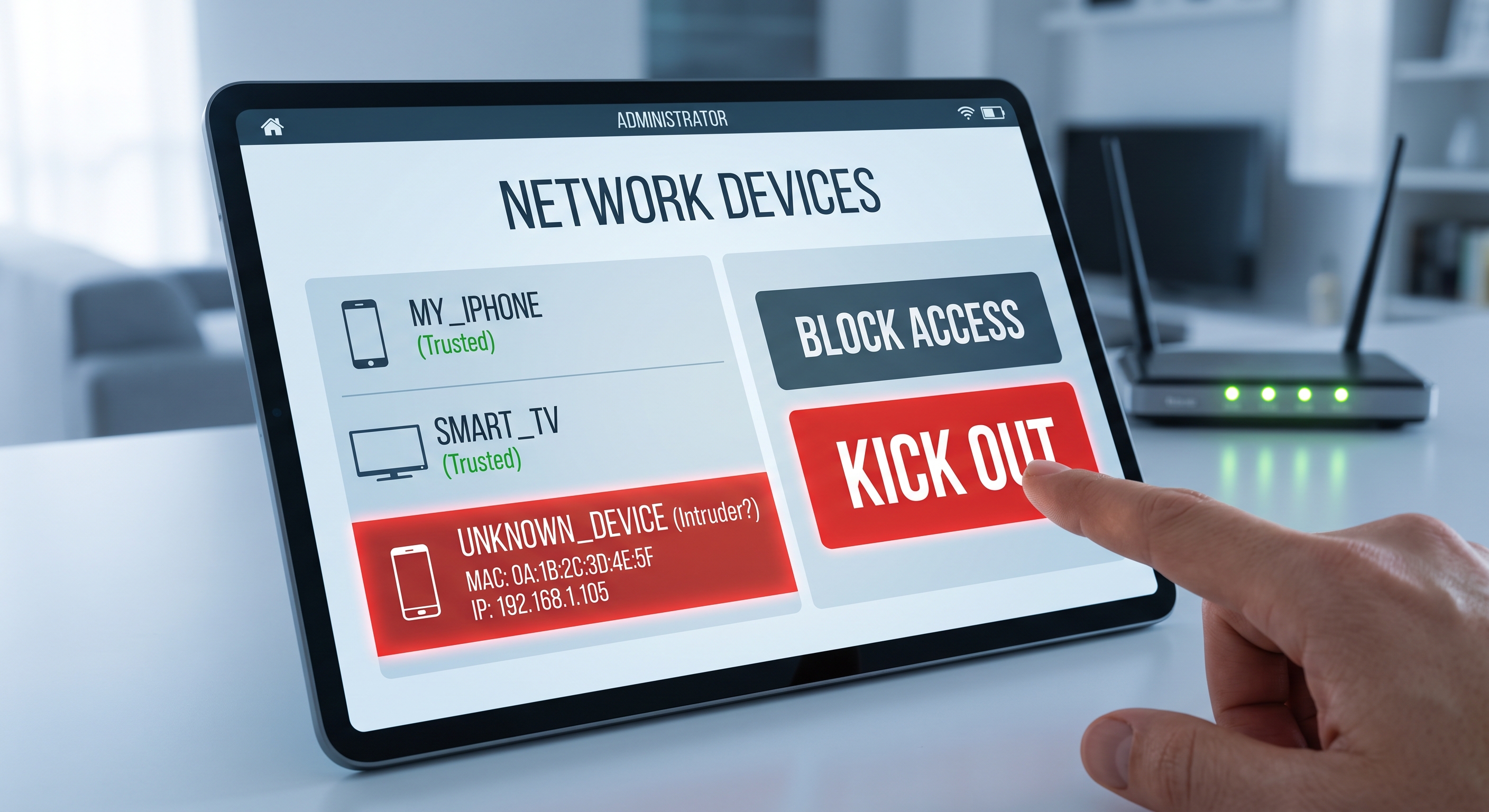
إذا كان اتصالك أبطأ من المعتاد، أو ظهرت أجهزة بأسماء غريبة في تطبيق جهاز التوجيه الخاص بك، أو كنت تشك ببساطة في أن أحد الجيران «يسرق» شبكة الواي فاي الخاصة بك، فإن أول ما عليك فعله هو التحقق من ذلك باستخدام بيانات حقيقية. في هذا الدليل، ستتعرف على كيفية عرض قائمة بجميع الأجهزة المتصلة بشبكتك، وكيفية تحديد الأجهزة التي لا تخصك، وكيفية طردها نهائيًا.
علامات تدل على أن شخصًا ما يستخدم شبكة الواي فاي الخاصة بك
لا تُعد أي من هذه العلامات دليلاً كافياً بحد ذاتها، ولكن إذا تراكمت عدة علامات، فمن الأفضل فحص الشبكة:
- تنخفض السرعة بشكل ملحوظ في أوقات معينة، حتى لو لم يكن أحد في المنزل يستخدم الشبكة.
- يومض جهاز التوجيه أو نقطة الوصول للإشارة إلى وجود نشاط بينما تكون جميع أجهزتك مغلقة.
- تظهر أجهزة غير معروفة في قائمة عملاء DHCP الخاصة بجهاز التوجيه.
- تتلقى إشعارات بتسجيلات دخول جديدة أو أجهزة جديدة في خدمات مثل Netflix أو Google.
كيفية معرفة الأجهزة المتصلة
الخيار 1: فحص الشبكة من iPhone
هذه هي الطريقة الأسرع. تعرض تطبيقات تحليل الشبكة مثل Net-Analyzer في غضون ثوانٍ جميع الأجهزة النشطة على شبكتك المحلية: عنوان IP، وعنوان MAC، والشركة المصنعة، والاسم إن كان متاحًا. ما عليك سوى الاتصال بشبكة Wi-Fi الخاصة بك وإجراء المسح.
الميزة مقارنة بالموجه هي أن النتيجة فورية وواضحة: لا تحتاج إلى فك رموز الجداول الفنية أو تذكر كلمات مرور الإدارة.
الخيار 2: من لوحة تحكم جهاز التوجيه
- افتح المتصفح وادخل إلى بوابة التوجيه، وعادةً ما تكون
192.168.1.1أو192.168.0.1(على جهاز iPhone، يمكنك رؤيته في «الإعدادات» → «Wi-Fi» → شبكتك → «الموجه»). - قم بتسجيل الدخول باستخدام اسم المستخدم وكلمة المرور الخاصين بالموجه (عادةً ما يكونان مكتوبين على ملصق موجود على الجهاز).
- ابحث عن قسم «الأجهزة المتصلة» أو «عملاء DHCP» أو «LAN».
- تحقق من القائمة: سترى عنوان IP ورقم MAC وأحيانًا الاسم الذي يعلنه الجهاز نفسه.
كيفية تحديد هوية كل جهاز
غالبًا ما تخلط القائمة بين الأسماء الواضحة («iPhone الخاص بماريا») والمدخلات الغامضة. للتعرف عليها:
- أوقف تشغيل الأجهزة بالتناوب. قم بتشغيل ميزة المسح، وأوقف تشغيل أحد أجهزتك، ثم قم بتحديث الصفحة: الجهاز الذي يختفي هو الجهاز المطلوب.
- انظر إلى الشركة المصنعة. النصف الأول من عنوان MAC يحدد الشركة المصنعة (Apple، Samsung، Espressif لأجهزة التحكم المنزلي، إلخ). إن وجود عنوان MAC لشركة مصنعة مجهولة في الساعة 3 صباحًا أمر مثير للريبة.
- استبعد الأجهزة الواضحة. تُعتبر أجهزة التلفزيون الذكية والمقابس الذكية والمصابيح وأجهزة الألعاب ومكبرات الصوت وأجهزة إعادة الإرسال أجهزةً، ومن السهل نسيانها.
- احذر من عناوين MAC العشوائية. يستخدم كل من iPhone وAndroid «عناوين Wi-Fi خاصة»، لذا قد يظهر نفس الهاتف بعناوين MAC مختلفة حسب الشبكة أو بعد التحديثات.
نصيحة سريعة: إذا أظهر DHCP الخاص بالراوتر عنوان IP لا تعرفه، فقم بإجراء اختبار ping له أو افتح http://IP في المتصفح. تستجيب العديد من الكاميرات والطابعات وأجهزة إنترنت الأشياء بصفحة ويب خاصة بالإعدادات، وبذلك تكشف عن نفسها.
كيفية طرد متسلل خطوة بخطوة
- غيّر كلمة مرور شبكة الواي فاي. إنها الإجراء الوحيد الذي يطرد جميع المتسللين في آن واحد. استخدم WPA2-AES أو WPA3 وكلمة مرور طويلة؛ وتجنب WEP وWPA1، حيث يمكن اختراقهما في غضون دقائق.
- قم أيضًا بتغيير كلمة مرور الإدارة الخاصة بالراوتر. إذا تمكن المتسلل من الدخول مرة واحدة، فربما يكون قد حصل عليها أو أنها لا تزال كلمة المرور الافتراضية.
- قم بتعطيل WPS. يُعد زر/رقم التعريف الشخصي (PIN) للإقران السريع وسيلة دخول كلاسيكية من خلال هجمات القوة الغاشمة على رقم التعريف الشخصي.
- أعد تشغيل جهاز التوجيه بعد إجراء التغييرات لطرد الجلسات النشطة.
تتوفر ميزة تصفية عناوين MAC (قائمة بيضاء بالعناوين المسموح بها) في معظم أجهزة التوجيه، لكن استخدمها كإجراء تكميلي فقط: يمكن تزوير عنوان MAC في ثوانٍ معدودة، لذا فهي لا تحل محل كلمة مرور قوية.
كيفية منع تكرار حدوث ذلك
- استخدم كلمة مرور فريدة وطويلة لشبكة Wi-Fi؛ ولا تستخدم أبدًا كلمة المرور المطبوعة على جهاز التوجيه.
- تشفير WPA2-AES أو WPA3؛ قم بتعطيل الوضع المختلط TKIP إذا كان جهاز التوجيه الخاص بك يسمح بذلك.
- قم بتفعيل شبكة للضيوف مخصصة للزوار وأجهزة إنترنت الأشياء (IoT)، معزولة عن شبكتك الرئيسية.
- حافظ على تحديث البرنامج الثابت لجهاز التوجيه؛ حيث تستغل العديد من عمليات الاختراق الثغرات الأمنية التي تم إصلاحها بالفعل.
- تحقق من قائمة الأجهزة من حين لآخر: يستغرق الفحص باستخدام Net-Analyzer أقل من دقيقة.
الخلاصة
يكفي بضع دقائق لاكتشاف متسلل على شبكة Wi-Fi الخاصة بك: قم بمسح الشبكة، وحدد الأجهزة المجهولة من خلال عنوان MAC والشركة المصنعة، واعطل الوصول عن طريق تغيير كلمة المرور باستخدام تشفير WPA2/WPA3. بعد ذلك، يكفي إجراء مراجعة شهرية للأجهزة المتصلة لتنام براحة بال.
