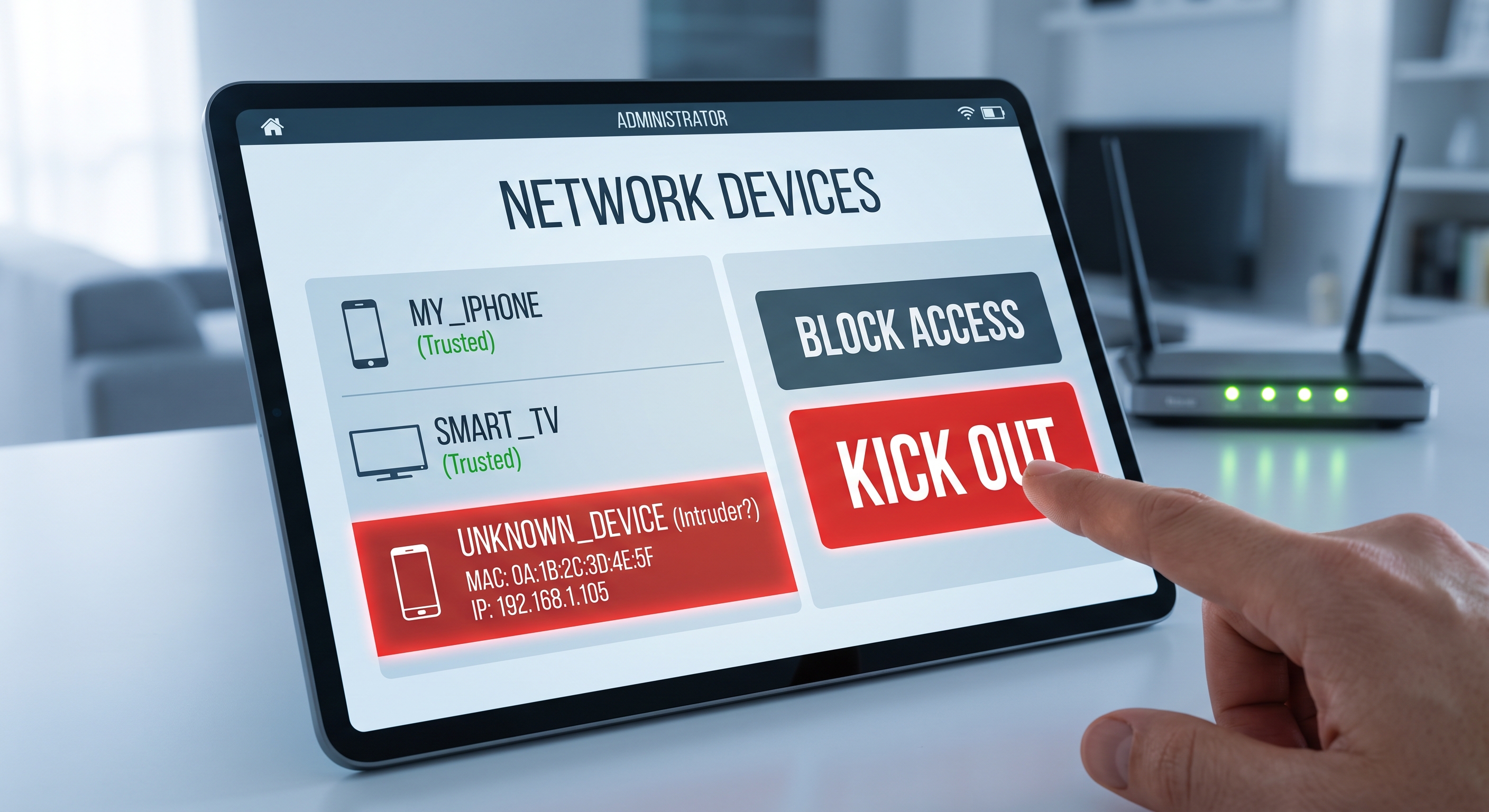
Si votre connexion est plus lente que d'habitude, si des appareils aux noms étranges apparaissent dans l'application de votre routeur ou si vous soupçonnez simplement qu'un voisin vous « vole » votre Wi-Fi, la première chose à faire est de vérifier cela à l'aide de données concrètes. Dans ce guide, vous découvrirez comment répertorier tous les appareils connectés à votre réseau, comment identifier ceux qui ne vous appartiennent pas et comment les exclure définitivement.
Signes indiquant que quelqu’un utilise votre Wi-Fi
Aucun de ces signes ne constitue une preuve en soi, mais si plusieurs d’entre eux se cumulent, il est conseillé de vérifier votre réseau :
- Le débit diminue surtout à certaines heures, même si personne à la maison n’utilise le réseau.
- Le routeur ou le point d'accès clignote pour indiquer une activité alors que tous vos appareils sont éteints.
- Des appareils inconnus apparaissent dans la liste des clients DHCP du routeur.
- Vous recevez des notifications de nouvelles connexions ou de nouveaux appareils sur des services tels que Netflix ou Google.
Comment voir quels appareils sont connectés
Option 1 : analyser le réseau depuis votre iPhone
C'est la méthode la plus rapide. Une application d'analyse réseau comme Net-Analyzer affiche en quelques secondes tous les appareils actifs de votre réseau local : adresse IP, adresse MAC, fabricant et nom lorsqu'il est disponible. Il suffit d'être connecté à votre Wi-Fi et de lancer un scan.
L’avantage par rapport au routeur est que le résultat est immédiat et lisible : vous n’avez pas à déchiffrer de tableaux techniques ni à vous souvenir de mots de passe d’administration.
Option 2 : depuis le panneau de configuration du routeur
- Ouvrez votre navigateur et accédez à la page d’administration du routeur, généralement
192.168.1.1ou192.168.0.1(sur l’iPhone, vous pouvez le trouver dans Réglages → Wi-Fi → votre réseau → « Routeur »). - Connectez-vous avec l’identifiant et le mot de passe du routeur (ils figurent généralement sur un autocollant apposé sur l’appareil).
- Recherchez la section « Appareils connectés », « Clients DHCP » ou « LAN ».
- Parcourez la liste : vous y verrez l’adresse IP, l’adresse MAC et parfois le nom que l’appareil affiche lui-même.
Comment identifier chaque appareil
La liste mélange souvent des noms clairs (« iPhone de Marie ») et des entrées cryptiques. Pour les identifier :
- Éteignez les appareils un par un. Lancez l'analyse, éteignez l'un de vos appareils et actualisez la liste : celui qui disparaît est le bon.
- Regardez le fabricant. La première moitié de l'adresse MAC identifie le fabricant (Apple, Samsung, Espressif pour la domotique, etc.). Une adresse MAC provenant d'un fabricant inconnu à 3 heures du matin est suspecte.
- Écartez les éléments évidents. Les Smart TV, les prises intelligentes, les ampoules, les consoles, les enceintes et les répéteurs comptent comme des appareils et on oublie facilement leur présence.
- Méfiez-vous des adresses MAC aléatoires. Les iPhone et les appareils Android utilisent des « adresses Wi-Fi privées » ; ainsi, un même téléphone peut apparaître avec des adresses MAC différentes selon le réseau ou après des mises à jour.
Astuce rapide : si le DHCP du routeur affiche une adresse IP que vous ne reconnaissez pas, faites un ping ou ouvrez http://IP dans le navigateur. De nombreuses caméras, imprimantes et appareils IoT répondent via leur propre page de configuration et se trahissent d’eux-mêmes.
Comment expulser un intrus, étape par étape
- Changez le mot de passe du Wi-Fi. C’est la seule mesure qui permet d’expulser tous les intrus en même temps. Utilisez le WPA2-AES ou le WPA3 et une phrase de passe longue ; oubliez le WEP et le WPA1, qui peuvent être piratés en quelques minutes.
- Modifiez également le mot de passe d'administration du routeur. Si l'intrus a déjà réussi à s'introduire, il se peut qu'il le connaisse ou qu'il s'agisse du mot de passe par défaut.
- Désactivez le WPS. Le bouton ou le code PIN de connexion rapide constitue une voie d’accès classique via des attaques par force brute sur le code PIN.
- Redémarrez le routeur après avoir effectué ces modifications afin de mettre fin aux sessions actives.
Le filtrage MAC (liste blanche des adresses autorisées) existe sur presque tous les routeurs, mais utilisez-le uniquement en complément : une adresse MAC peut être usurpée en quelques secondes, cela ne remplace donc pas un bon mot de passe.
Comment éviter que cela ne se reproduise
- Utilisez un mot de passe unique et long pour le Wi-Fi ; n’utilisez surtout pas celui qui est imprimé sur le routeur.
- Chiffrement WPA2-AES ou WPA3 ; désactivez le mode mixte TKIP si votre routeur le permet.
- Activez un réseau invité pour les visiteurs et les appareils IoT, isolé de votre réseau principal.
- Maintenez le firmware de votre routeur à jour ; de nombreuses intrusions exploitent des vulnérabilités déjà corrigées.
- Vérifiez la liste des appareils de temps en temps : une analyse avec Net-Analyzer prend moins d'une minute.
Conclusion
Détecter un intrus sur votre réseau Wi-Fi ne prend que quelques minutes : analysez le réseau, identifiez les appareils inconnus par leur adresse MAC et leur fabricant, puis bloquez leur accès en modifiant le mot de passe avec un cryptage WPA2/WPA3. Ensuite, une vérification mensuelle des appareils connectés suffit pour dormir sur vos deux oreilles.
