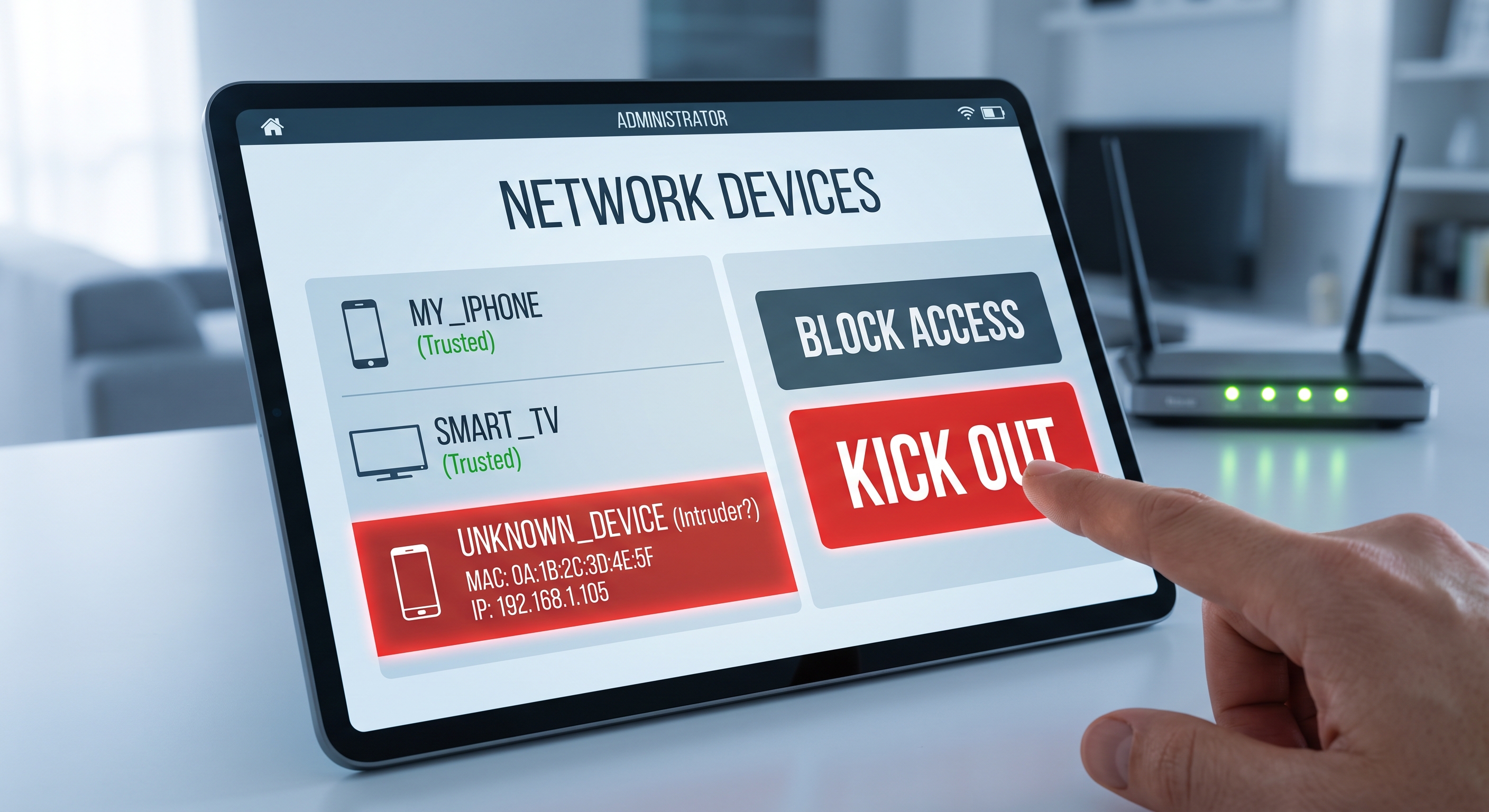
Zure konexioa ohikoa baino motelagoa bada, izen bitxiko gailuak agertzen badira zure bideratzailearen aplikazioan, edo, besterik gabe, auzokide batek zure Wi-Fi-a 'lapurtzen' ari dela susmatzen baduzu, lehenengo gauza datu errealak erabiliz hori egiaztatzea da. Gida honetan ikasiko duzu zure sarean konektatuta dauden gailu guztiak nola zerrendatu, zeintzuk ez diren zureak nola identifikatu eta nola kanporatu behin betiko.
Norbaitek zure Wi-Fi-a erabiltzen ari dela adierazten duten seinaleak
Seinale hauek bakarka ez dira erabakigarriak, baina zenbait aldi berean agertzen badira, merezi du zure sarea egiaztatzea:
- Abiadura jaitsi egiten da, batez ere eguneko une jakin batzuetan, nahiz eta etxean inork ez erabili sarea.
- Zure gailu guztiak itzalita daudenean, bideratzaileak edo sarbide-puntuak jarduera adierazteko argi-keinuak egiten ditu.
- Ezagugabeak diren gailuak agertzen dira routerraren DHCP bezeroen zerrendan.
- Netflix edo Google bezalako zerbitzuetan saio berri edo gailu berri bat konektatzean jakinarazpenak jasotzen dituzu.
Nola ikusi zein gailu dauden konektatuta
1. aukera: eskaneatu zure iPhonetik sarearen
Metodo azkarrena da hau. Net-Analyzer bezalako sare-analisi aplikazio batek zure tokiko sareko gailu aktibo guztiak segundo gutxitan erakusten ditu: IP helbidea, MAC helbidea, fabrikatzailea eta izena (eskuragarri dagoenean). Zure Wi-Fi-ra konektatu eta eskaneatu besterik ez duzu egin behar.
Errouteraren kontrol-panelaren bidez egiaztatzearekin alderatuta, abantaila da emaitza berehalakoa eta erraz irakurtzeko modukoa izatea: ez duzu taula teknikoak deszifratu beharrik edo administratzaile-pasahitzak gogoratu beharrik.
2. aukera: bideratzailearen kontrol-panelaren bidez
- Ireki zure nabigatzailea eta joan atebidearen helbidera, normalean
192.168.1.1edo192.168.0.1(iPhone batean, Ajustes → Wi-Fi → zure sare → 'Router' atalean aurki dezakezu). - Sartu routerraren erabiltzaile-izena eta pasahitzarekin (normalean gailuaren gaineko pegatinan inprimatuta daude).
- Bilatu 'Connected Devices', 'DHCP Clients' edo 'LAN' atala.
- Begiratu zerrenda: IP helbidea, MAC helbidea eta batzuetan gailuak berak erakusten duen izena ikusiko duzu.
Nola identifikatu zein gailu den zein
Zerrendak normalean izen argiak ('Maria's iPhone') eta sarrera kriptikoak nahasten ditu. Hauek identifikatzeko:
- Itzali gailuak bata bestearen atzetik. Abiarazi eskaneatzea, itzali zure gailuetako bat eta berritu zerrenda: desagertzen dena da erruduna.
- Egiaztatu fabrikatzailea. MAC helbidearen lehen erdiak fabrikatzailea identifikatzen du (Apple, Samsung, etxeko gailu adimendunetarako Espressif, etab.). Goizeko 3etan ezezagun baten MAC helbide bat susmagarria da.
- Baztertu nabarmenak. Smart telebistak, entxufe adimendunak, bonbilla adimendunak, joko-kontsolak, bozgorailuak eta errepikatzaileak gailutzat hartzen dira, eta erraz ahaztu daitezke.
- Kontuz ausazko MAC helbideekin. iPhoneek eta Android gailuek 'Wi-Fi helbide pribatuak' erabiltzen dituzte, beraz, telefono mugikor berak MAC helbide desberdinak erakutsi ditzake sarearen arabera edo eguneraketak egin ondoren.
Aholku azkarra: zure bideratzailearen DHCP zerrendak ez zenuen ezagutzen IP helbide bat erakusten badu, ping egin edo ireki http://IP zure nabigatzailean. Kamera, inprimagailu eta IoT gailu askok beren konfigurazio-orri propioarekin erantzuten dute eta horrela beren identitatea agerian uzten dute.
Nola bota kanpora sartzaile bat, pausoz pauso
- Aldatu zure Wi-Fi pasahitza. Neurri bakarra da aldi berean sartzaile guztiak kanporatzeko. Erabili WPA2-AES edo WPA3 eta pasahitz luze bat; ahaztu WEP eta WPA1, minutu gutxitan apurtu daitezkeelako.
- Aldatu ere bideratzailearen administratzaile-pasahitza. Inbaditzaileak behin sartzeko aukera izan badu, litekeena da jada pasahitza eskuratu izana, edo fabrika-ezarpen lehenetsia izaten jarraitzea.
- Desaktibatu WPS. Bikotezketa azkarreko botoia/PIN-a sarrera-puntu klasikoa da, PIN-a indar gordin bidezko erasoen bidez apurtuz.
- Aldaketa hauek egin ondoren, berrabiarazi bideratzailea edozein saio aktibo amaitzeko.
MAC helbideen iragazketa (baimendutako helbideak zerrenda zurian sartzea) ia bideratzaile guztietan dago eskuragarri, baina neurri osagarri gisa bakarrik erabili: MAC helbide bat segundo gutxitan faltsutu daiteke, beraz, ez da pasahitz sendo baten ordezko.
Nola saihestu berriro gertatzea
- Erabili Wi-Fi pasahitz bakarra eta luzea; ez erabili inoiz bideratzailean inprimatuta dagoen pasahitz bera.
- Erabili WPA2-AES edo WPA3 enkriptatzea; desgaitu TKIP nahasketako modua zure bideratzaileak aukera ematen badu.
- Bisitarientzako eta IoT gailuentzako gonbidatu-sarea ezarri, zure sare nagusitik isolatuta.
- Eguneratu zure bideratzailearen firmwarea; sarrera asko jada konponduta dauden ahultasunak aprobetxatzen dituzte.
- Denbora tarteka gailuen zerrenda egiaztatu: Net-Analyzer-ekin egindako eskaneatzeak minutu bat baino gutxiago behar du.
Ondorioa
Zure Wi-Fian intruso bat detektatzea minutu gutxiko kontua da: sarearen eskaneatu, gailu ezezagunak haien MAC helbidearen eta fabrikatzaileen arabera identifikatu, eta WPA2/WPA3 enkriptazioarekin pasahitza aldatuz sarbidea moztu. Horren ondoren, konektatutako gailuen hileroko egiaztapena besterik ez duzu behar lasai lo egiteko.
