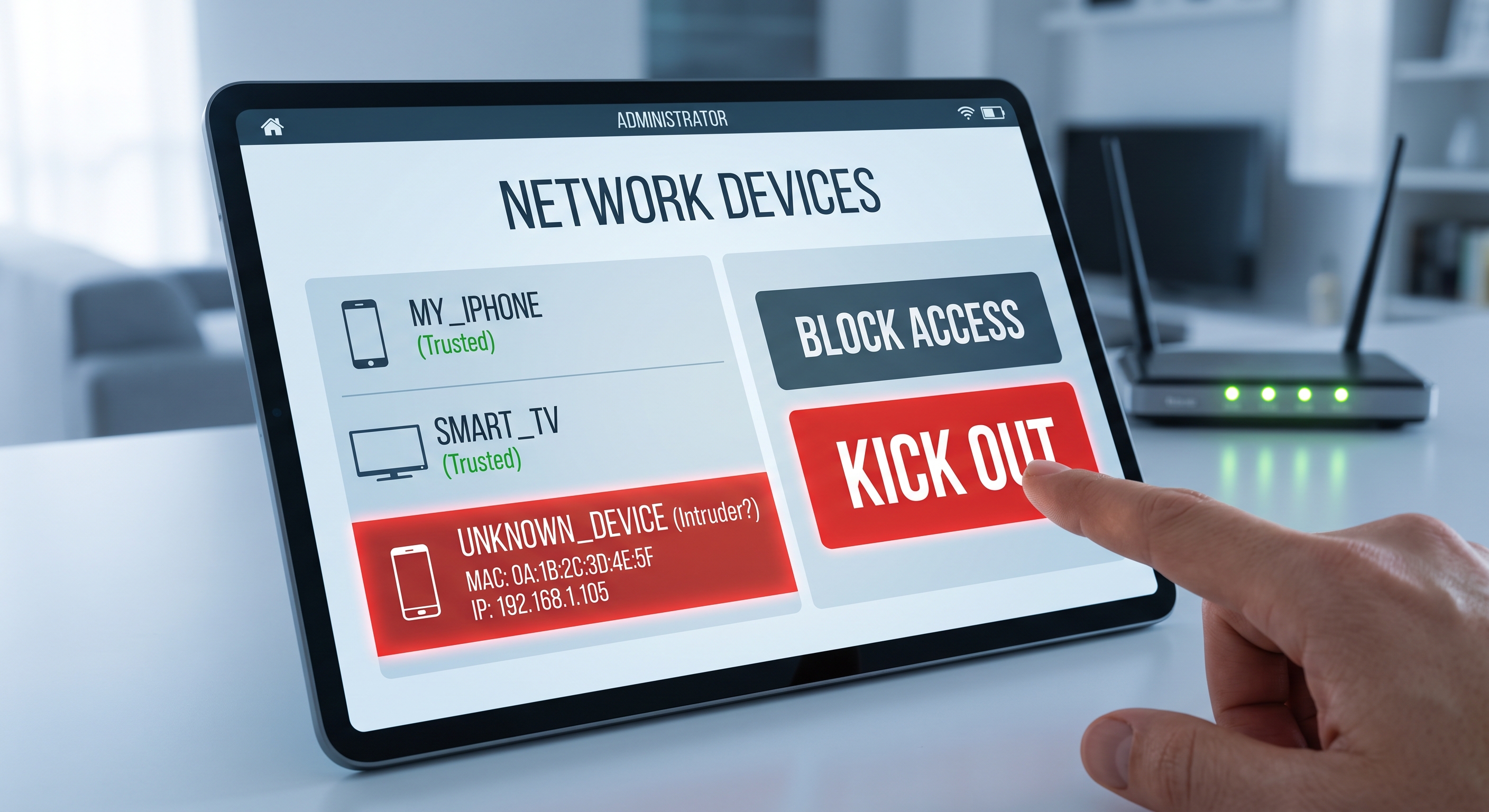
Si tu conexión va más lenta de lo normal, aparecen dispositivos con nombres extraños en la app de tu router o simplemente sospechas que un vecino te está «robando» Wi-Fi, lo primero es comprobarlo con datos reales. En esta guía verás cómo listar todos los dispositivos conectados a tu red, cómo identificar cuáles no son tuyos y cómo echarlos de forma definitiva.
Señales de que alguien usa tu Wi-Fi
Ninguna de estas señales es una prueba por sí sola, pero si se acumulan varias conviene revisar la red:
- La velocidad baja sobre todo a determinadas horas, aunque nadie en casa esté usando la red.
- El router o el punto de acceso parpadea con actividad cuando todos tus equipos están apagados.
- Aparecen equipos desconocidos en la lista de clientes DHCP del router.
- Recibes avisos de inicios de sesión o dispositivos nuevos en servicios como Netflix o Google.
Cómo ver qué dispositivos están conectados
Opción 1: escanear la red desde el iPhone
Es el método más rápido. Una app de análisis de red como Net-Analyzer muestra en segundos todos los dispositivos activos de tu red local: dirección IP, dirección MAC, fabricante y nombre cuando está disponible. Basta estar conectado a tu Wi-Fi y lanzar un escaneo.
La ventaja frente al router es que el resultado es inmediato y legible: no tienes que descifrar tablas técnicas ni recordar contraseñas de administración.
Opción 2: desde el panel del router
- Abre el navegador y entra en la puerta de enlace, normalmente
192.168.1.1o192.168.0.1(en el iPhone puedes verla en Ajustes → Wi-Fi → tu red → «Router»). - Inicia sesión con el usuario y contraseña del router (suelen venir en una pegatina del equipo).
- Busca la sección Dispositivos conectados, Clientes DHCP o LAN.
- Revisa la lista: verás IP, MAC y a veces el nombre que el propio dispositivo anuncia.
Cómo identificar qué dispositivo es cada uno
La lista suele mezclar nombres claros («iPhone de María») con entradas crípticas. Para identificarlas:
- Apaga dispositivos por turnos. Enciende el escaneo, apaga un equipo tuyo y refresca: el que desaparece es ese.
- Mira el fabricante. La primera mitad de la MAC identifica al fabricante (Apple, Samsung, Espressif para domótica, etc.). Una MAC de fabricante desconocido a las 3 de la madrugada es sospechosa.
- Descarta lo obvio. Smart TV, enchufes inteligentes, bombillas, consolas, altavoces y repetidores cuentan como dispositivos y es fácil olvidarlos.
- Ojo con las MAC aleatorias. iPhone y Android usan «direcciones Wi-Fi privadas», así que un mismo móvil puede aparecer con MAC distintas según la red o tras actualizaciones.
Truco rápido: si el DHCP del router muestra una IP que no reconoces, hazle ping o abre http://IP en el navegador. Muchas cámaras, impresoras y cacharros IoT responden con su propia web de configuración y se delatan solos.
Cómo echar a un intruso paso a paso
- Cambia la contraseña del Wi-Fi. Es la única medida que expulsa a todos los intrusos a la vez. Usa WPA2-AES o WPA3 y una frase larga; olvida WEP y WPA1, que se rompen en minutos.
- Cambia también la contraseña de administración del router. Si el intruso entró una vez, puede tenerla o ser la de fábrica.
- Desactiva WPS. El botón/PIN de emparejamiento rápido es una vía de entrada clásica mediante ataques de fuerza bruta al PIN.
- Reinicia el router tras los cambios para expulsar sesiones activas.
El filtrado MAC (lista blanca de direcciones permitidas) existe en casi todos los routers, pero úsalo solo como complemento: una MAC se falsifica en segundos, así que no sustituye a una buena contraseña.
Cómo evitar que vuelva a ocurrir
- Contraseña única y larga para el Wi-Fi; nada de la que viene impresa en el router.
- Cifrado WPA2-AES o WPA3; desactiva el modo mixto TKIP si tu router lo permite.
- Activa una red de invitados para visitas y dispositivos IoT, aislada de tu red principal.
- Mantén el firmware del router actualizado; muchas intrusiones aprovechan vulnerabilidades ya parcheadas.
- Revisa la lista de dispositivos de vez en cuando: un escaneo con Net-Analyzer tarda menos de un minuto.
Conclusión
Detectar a un intruso en tu Wi-Fi es cuestión de minutos: escanea la red, identifica lo desconocido por MAC y fabricante, y corta el acceso cambiando la contraseña con cifrado WPA2/WPA3. Después, una revisión mensual de los dispositivos conectados basta para dormir tranquilo.
