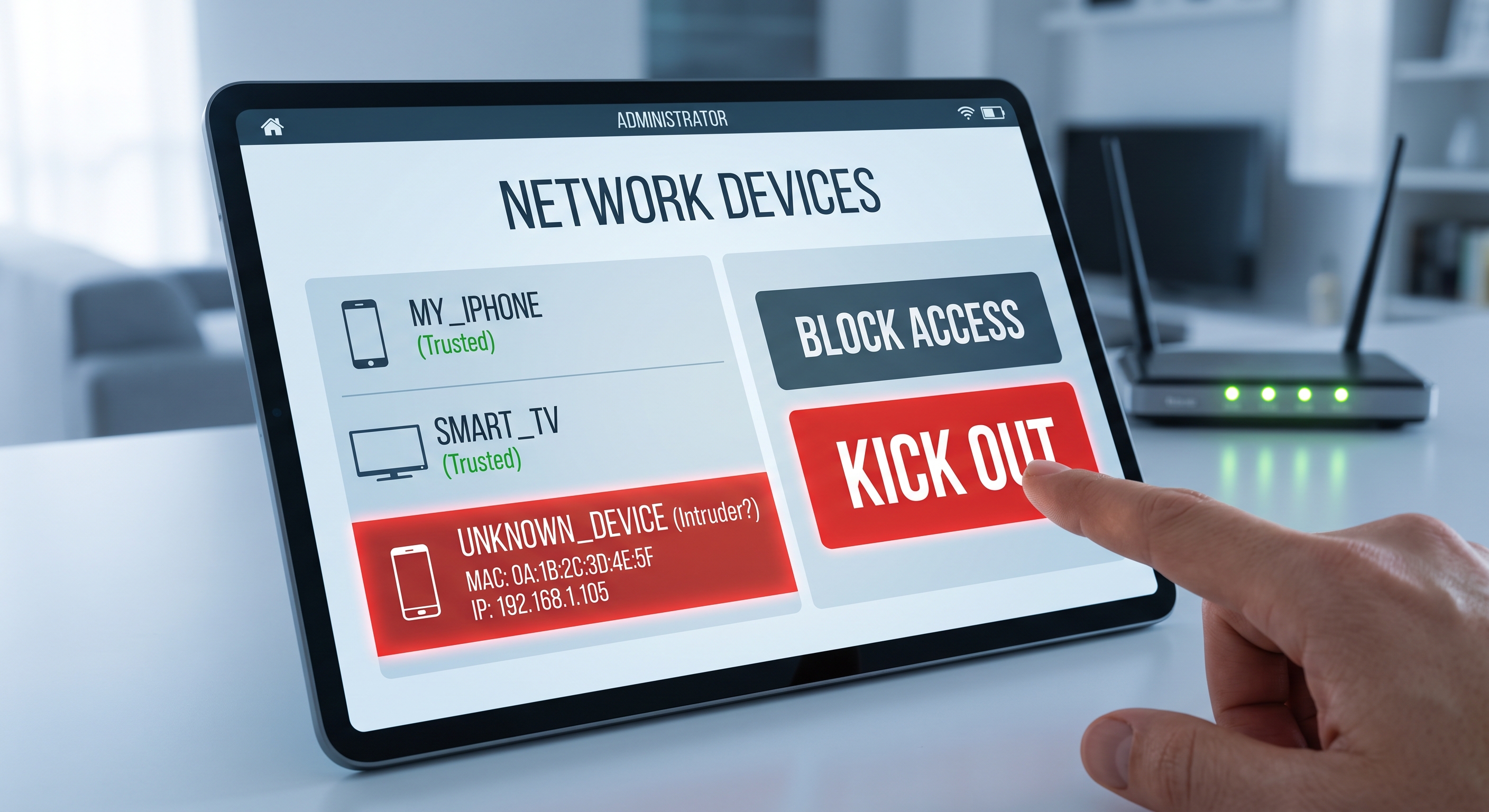
Se a túa conexión é máis lenta do habitual, aparecen dispositivos con nomes estraños na aplicación do teu router ou simplemente sospeitas que un veciño está a 'roubar' o teu Wi-Fi, o primeiro que debes facer é comprobar empregando datos reais. Nesta guía aprenderás como listar todos os dispositivos conectados á túa rede, como identificar cales non son teus e como expulsalos de forma definitiva.
Sinais de que alguén está a usar o teu Wi-Fi
Ningún destes sinais é conclúinte por si só, pero se varios deles aparecen á vez, paga a pena comprobar a túa rede:
- A velocidade diminúe, especialmente en certos momentos do día, aínda que ninguén na casa estea a usar a rede.
- O router ou punto de acceso parpadea para indicar actividade cando todos os teus dispositivos están apagados.
- Aparecen dispositivos descoñecidos na lista de clientes DHCP do router.
- Recebes notificacións sobre novas conexións ou dispositivos en servizos como Netflix ou Google.
Como ver que dispositivos están conectados
Opción 1: escanea a rede desde o teu iPhone
Este é o método máis rápido. Unha aplicación de análise de rede como Net-Analyzer amosa todos os dispositivos activos na túa rede local en segundos: enderezo IP, enderezo MAC, fabricante e nome, cando estea dispoñible. Só tes que estar conectado ao teu Wi-Fi e executar un escaneo.
A vantaxe con respecto a comprobar o router é que o resultado é inmediato e doado de ler: non tes que descifrar táboas técnicas nin lembrar contrasinais de administrador.
Opción 2: a través do panel de control do router
- Abra o seu navegador e vaia ao portal, normalmente
192.168.1.1ou192.168.0.1(nun iPhone, podes atopalo en Axustes → Wi-Fi → a túa rede → 'Router'). - Inicia sesión co nome de usuario e o contrasinal do router (normalmente veñen impresos nunha etiqueta no dispositivo).
- Busca a sección etiquetada como 'Dispositivos conectados', 'Clientes DHCP' ou 'LAN'.
- Revisa a lista: verás o enderezo IP, o enderezo MAC e, ás veces, o nome que o propio dispositivo amosa.
Como identificar cada dispositivo
A lista adoita mesturar nomes claros ('iPhone de María') con entradas crípticas. Para identificalos:
- Apaga os dispositivos un a un. Inicia o escaneo, apaga un dos teus dispositivos e actualiza a lista: o que desapareza é o culpable.
- Comproba o fabricante. A primeira metade da dirección MAC identifica o fabricante (Apple, Samsung, Espressif para automatización do fogar, etc.). Unha dirección MAC dun fabricante descoñecido ás 3 da madrugada é sospeitosa.
- Descarta o evidente. Os Smart TV, enchufes intelixentes, bombillas, consolas de videoxogos, altofalantes e repetidores contan como dispositivos, e é doado esquecerse deles.
- Coidado coas direccións MAC aleatorias. Os iPhones e dispositivos Android usan 'direccións Wi-Fi privadas', polo que o mesmo teléfono móbil pode aparecer con diferentes direccións MAC segundo a rede ou tras actualizacións.
Consello rápido: se o DHCP do teu router amosa unha dirección IP que non recoñeces, pinguea ou abre http://IP no teu navegador. Moitas cámaras, impresoras e aparellos IoT responden coa súa propia páxina web de configuración e así se delatan.
Como expulsar un intruso, paso a paso
- Cambia a túa contrasinal de Wi-Fi. Esta é a única medida que expulsa a todos os intrusos de golpe. Emprega WPA2-AES ou WPA3 e unha contrasinal longa; esquece WEP e WPA1, xa que poden ser descifrados en cuestión de minutos.
- Cambia tamén o contrasinal de administrador do router. Se o intruso conseguiu acceder unha vez, pode que xa o teña, ou pode que siga sendo o predeterminado de fábrica.
- Desactiva o WPS. O botón/PIN de parellamento rápido é un punto de entrada clásico mediante ataques de forza bruta ao PIN.
- Reinicia o router despois de facer cambios para rematar calquera sesión activa.
O filtrado MAC (lista branca de enderezos permitidos) está dispoñible en case todos os routers, pero utilízao só como medida complementaria: un enderezo MAC pode falsificarse en segundos, polo que non é un substituto dun contrasinal forte.
Como evitar que isto volva suceder
- Usa unha contrasinal de Wi-Fi única e longa; non uses nunca a que vén impresa no router.
- Usa cifrado WPA2-AES ou WPA3; desactiva o modo mixto TKIP se o teu router o permite.
- Configure unha rede de invitados para visitantes e dispositivos IoT, illada da túa rede principal.
- Mantén o firmware do teu router actualizado; moitas intrusións aproveitan vulnerabilidades que xa foron parcheadas.
- Revisa a lista de dispositivos de cando en vez: un escaneo con Net-Analyzer leva menos dun minuto.
Conclusión
Detectar un intruso na túa Wi-Fi é cuestión de minutos: escanea a rede, identifica dispositivos descoñecidos pola súa dirección MAC e polo fabricante, e corta o acceso cambiando a contrasinale co cifrado WPA2/WPA3. Despois diso, unha comprobación mensual dos dispositivos conectados é todo o que necesitas para durmir tranquilo.
