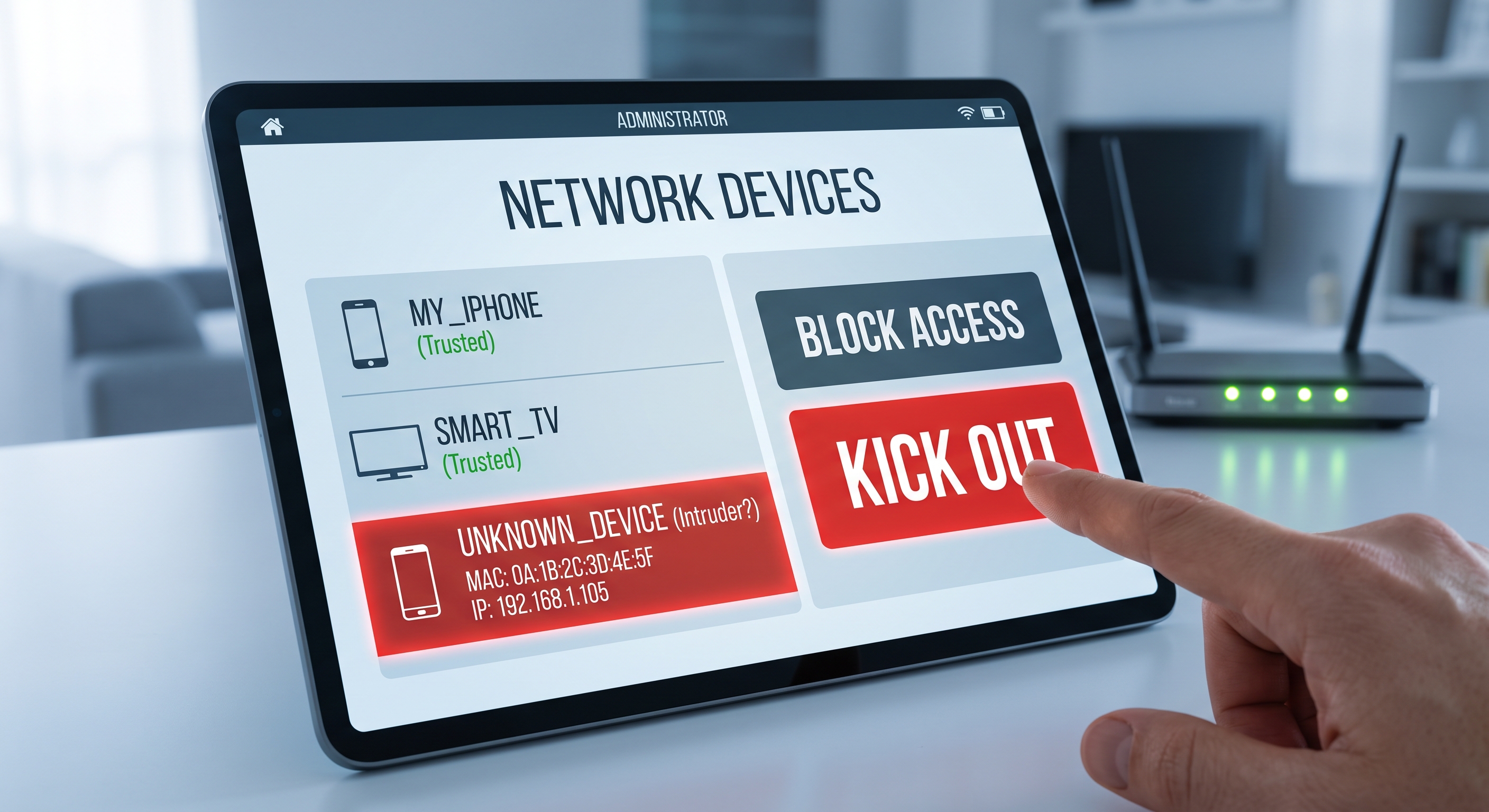
अगर आपका इंटरनेट कनेक्शन सामान्य से धीमा है, राउटर के ऐप में अजीब नामों वाले डिवाइस दिखाई दे रहे हैं, या आपको शक है कि आपका पड़ोसी आपका वाई-फाई "चोरी" कर रहा है, तो सबसे पहले असली डेटा से इसकी पुष्टि करें। यह गाइड आपको बताएगी कि आपके नेटवर्क से जुड़े सभी डिवाइसों की सूची कैसे देखें, उनमें से कौन से डिवाइस आपके नहीं हैं, और उन्हें स्थायी रूप से कैसे हटाएं।
ऐसे संकेत जिनसे पता चलता है कि कोई आपके वाई-फाई का उपयोग कर रहा है
इनमें से कोई भी संकेत अपने आप में सबूत नहीं है, लेकिन अगर कई संकेत एक साथ दिखाई दें, तो नेटवर्क की जांच करना उचित होगा:
- नेटवर्क की स्पीड खासकर कुछ खास समय पर कम हो जाती है, भले ही घर में कोई भी नेटवर्क का इस्तेमाल न कर रहा हो।
- जब आपके सभी डिवाइस बंद होते हैं, तब राउटर या एक्सेस प्वाइंट गतिविधि का संकेत देते हुए झपकता है।
- राउटर की डीएचसीपी क्लाइंट सूची में अज्ञात डिवाइस दिखाई देते हैं।
- आपको नेटफ्लिक्स या गूगल जैसी सेवाओं पर नए लॉगिन या डिवाइस के बारे में सूचनाएं प्राप्त होती हैं।
यह कैसे देखें कि कौन से उपकरण कनेक्टेड हैं
विकल्प 1: अपने iPhone से नेटवर्क स्कैन करें
यह सबसे तेज़ तरीका है। नेट-एनालाइज़र जैसे नेटवर्क विश्लेषण ऐप आपके स्थानीय नेटवर्क पर सक्रिय सभी डिवाइसों को कुछ ही सेकंड में प्रदर्शित कर देते हैं: आईपी एड्रेस, मैक एड्रेस, निर्माता और नाम (यदि उपलब्ध हो)। बस अपने वाई-फाई से कनेक्ट करें और स्कैन चलाएं।
राउटर की तुलना में इसका फायदा यह है कि परिणाम तत्काल और स्पष्ट होता है: आपको तकनीकी तालिकाओं को समझने या प्रशासनिक पासवर्ड याद रखने की आवश्यकता नहीं होती है।
विकल्प 2: राउटर पैनल से
- अपना ब्राउज़र खोलें और गेटवे एड्रेस दर्ज करें, जो आमतौर पर
192.168.1.1या192.168.0.1है (iPhone पर आप इसे सेटिंग्स → वाई-फाई → आपका नेटवर्क → "राउटर" में पा सकते हैं)। - राउटर के यूजरनेम और पासवर्ड से लॉग इन करें (ये आमतौर पर डिवाइस पर लगे स्टिकर पर पाए जाते हैं)।
- कनेक्टेड डिवाइसेस , डीएचसीपी क्लाइंट्स या लैन सेक्शन ढूंढें।
- सूची देखें: आपको आईपी, मैक एड्रेस और कभी-कभी डिवाइस द्वारा स्वयं विज्ञापित नाम दिखाई देगा।
यह कैसे पहचानें कि कौन सा उपकरण कौन सा है
इस सूची में अक्सर स्पष्ट नाम ("मारिया का आईफोन") के साथ-साथ गूढ़ प्रविष्टियाँ भी होती हैं। इन्हें पहचानने के लिए:
- एक-एक करके डिवाइस बंद करें। स्कैन चालू करें, अपने किसी एक डिवाइस को बंद करें और पेज को रिफ्रेश करें: वही डिवाइस गायब हो जाएगा।
- निर्माता को देखें। मैक एड्रेस का पहला भाग निर्माता की पहचान बताता है (जैसे कि Apple, Samsung, होम ऑटोमेशन के लिए Espressif, आदि)। रात के 3 बजे किसी अज्ञात निर्माता का मैक एड्रेस संदिग्ध होता है।
- स्पष्ट चीजों को नजरअंदाज करें। स्मार्ट टीवी, स्मार्ट प्लग, लाइट बल्ब, गेम कंसोल, स्पीकर और रिपीटर सभी डिवाइस की श्रेणी में आते हैं और इन्हें भूलना आसान है।
- यादृच्छिक मैक एड्रेस से सावधान रहें। आईफोन और एंड्रॉइड डिवाइस "प्राइवेट वाई-फाई एड्रेस" का उपयोग करते हैं, इसलिए नेटवर्क के आधार पर या अपडेट के बाद एक ही फोन अलग-अलग मैक एड्रेस के साथ दिखाई दे सकता है।
त्वरित सुझाव: यदि आपके राउटर का DHCP सर्वर कोई ऐसा IP पता दिखाता है जिसे आप नहीं पहचानते, तो उसे पिंग करें या अपने ब्राउज़र में http://IP खोलें। कई कैमरे, प्रिंटर और IoT डिवाइस अपनी खुद की कॉन्फ़िगरेशन वेबसाइट दिखाते हैं और इस तरह आपकी पहचान उजागर कर देते हैं।घुसपैठिए से चरण दर चरण कैसे छुटकारा पाएं
- अपना वाई-फाई पासवर्ड बदलें। घुसपैठियों से पूरी तरह छुटकारा पाने का यही एकमात्र तरीका है। WPA2-AES या WPA3 पासवर्ड और एक लंबा पासवर्ड इस्तेमाल करें; WEP और WPA1 को भूल जाएं, जिन्हें मिनटों में क्रैक किया जा सकता है।
- राउटर का एडमिनिस्ट्रेटर पासवर्ड भी बदल दें। अगर घुसपैठिए ने एक बार एक्सेस हासिल कर लिया है, तो हो सकता है कि उनके पास वह पासवर्ड हो या फिर वह डिफ़ॉल्ट पासवर्ड हो।
- WPS को निष्क्रिय करें। त्वरित पेयरिंग बटन/पिन ब्रूट-फोर्स पिन हमलों के लिए एक प्रमुख प्रवेश बिंदु है।
- सक्रिय सत्रों को समाप्त करने के लिए परिवर्तन करने के बाद अपने राउटर को रीस्टार्ट करें ।
लगभग सभी राउटरों में MAC फ़िल्टरिंग (अनुमत पतों की श्वेतसूची) मौजूद होती है, लेकिन इसका उपयोग केवल पूरक के रूप में करें: एक MAC पते को कुछ ही सेकंड में नकली बनाया जा सकता है, इसलिए यह एक अच्छे पासवर्ड का विकल्प नहीं है।
इसे दोबारा होने से कैसे रोका जाए
- वाई-फाई के लिए एक अद्वितीय और लंबा पासवर्ड इस्तेमाल करें; राउटर पर छपा हुआ पासवर्ड इस्तेमाल न करें।
- WPA2-AES या WPA3 एन्क्रिप्शन का उपयोग करें; यदि आपका राउटर अनुमति देता है तो TKIP मिक्स्ड मोड को अक्षम करें।
- आगंतुकों और IoT उपकरणों के लिए एक अतिथि नेटवर्क सक्रिय करें, जो आपके मुख्य नेटवर्क से अलग हो।
- अपने राउटर के फर्मवेयर को अपडेट रखें; कई घुसपैठें उन कमजोरियों का फायदा उठाती हैं जिन्हें पहले ही ठीक कर दिया गया है।
- समय-समय पर डिवाइस सूची की जांच करते रहें: नेट-एनालाइजर से स्कैन करने में एक मिनट से भी कम समय लगता है।
निष्कर्ष
आपके वाई-फाई पर घुसपैठिए का पता लगाना कुछ ही मिनटों का काम है: नेटवर्क को स्कैन करें, मैक एड्रेस और निर्माता के आधार पर अज्ञात डिवाइसों की पहचान करें और WPA2/WPA3 एन्क्रिप्शन के साथ पासवर्ड बदलकर एक्सेस को ब्लॉक करें। इसके बाद, महीने में एक बार कनेक्टेड डिवाइसों की जांच करना ही काफी है, जिससे आप चैन से सो सकते हैं।