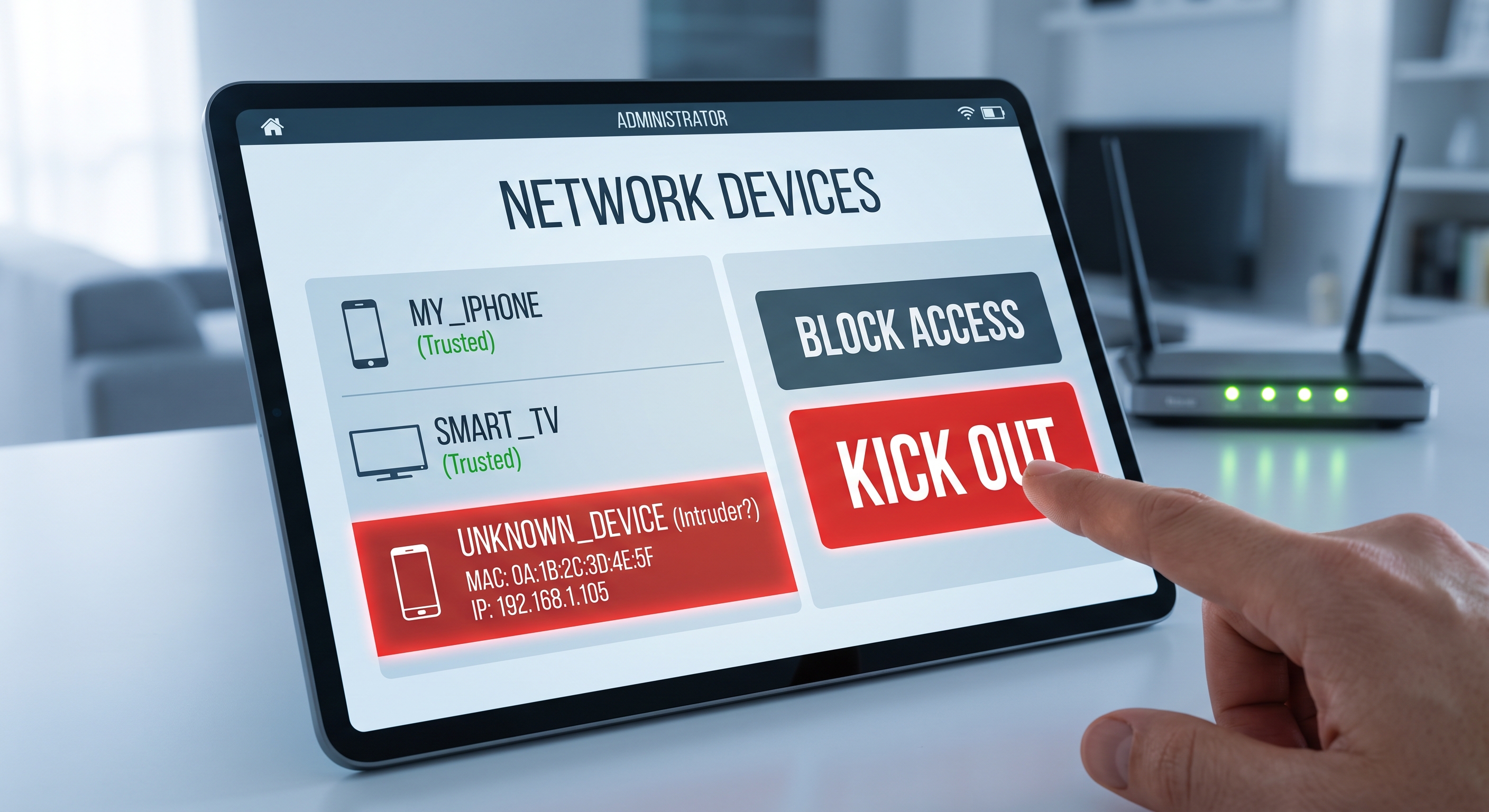
Se la tua connessione è più lenta del solito, se nell’app del tuo router compaiono dispositivi con nomi strani o se semplicemente sospetti che un vicino ti stia “rubando” il Wi-Fi, la prima cosa da fare è verificare la situazione con dati concreti. In questa guida scoprirai come visualizzare l’elenco di tutti i dispositivi connessi alla tua rete, come identificare quelli che non sono tuoi e come espellerli definitivamente.
Segnali che indicano che qualcuno sta usando il tuo Wi-Fi
Nessuno di questi segnali è di per sé una prova, ma se se ne accumulano diversi è opportuno controllare la rete:
- La velocità cala soprattutto in determinate ore, anche se nessuno in casa sta utilizzando la rete.
- Il router o il punto di accesso lampeggia indicando attività quando tutti i tuoi dispositivi sono spenti.
- Nella lista dei client DHCP del router compaiono dispositivi sconosciuti.
- Ricevi notifiche relative a nuovi accessi o dispositivi su servizi come Netflix o Google.
Come verificare quali dispositivi sono connessi
Opzione 1: eseguire una scansione della rete dall’iPhone
È il metodo più veloce. Un’app di analisi della rete come Net-Analyzer mostra in pochi secondi tutti i dispositivi attivi sulla tua rete locale: indirizzo IP, indirizzo MAC, produttore e nome, se disponibile. Basta essere connessi al Wi-Fi e avviare una scansione.
Il vantaggio rispetto al router è che il risultato è immediato e di facile lettura: non devi decifrare tabelle tecniche né ricordare password di amministrazione.
Opzione 2: dal pannello di controllo del router
- Apri il browser e accedi al gateway, solitamente
192.168.1.1oppure192.168.0.1(sull’iPhone puoi trovarlo in Impostazioni → Wi-Fi → la tua rete → «Router»). - Accedi con l'username e la password del router (di solito sono riportati su un adesivo apposto sul dispositivo).
- Cerca la sezione Dispositivi connessi, Clienti DHCP o LAN.
- Controlla l’elenco: vedrai l’indirizzo IP, l’indirizzo MAC e, a volte, il nome che il dispositivo stesso dichiara.
Come identificare a quale dispositivo corrisponde ciascuna voce
L’elenco di solito mescola nomi chiari («iPhone di Maria») con voci criptiche. Per identificarli:
- Spegni i dispositivi uno alla volta. Avvia la scansione, spegni uno dei tuoi dispositivi e aggiorna la pagina: quello che scompare è proprio quello.
- Controlla il produttore. La prima metà dell’indirizzo MAC identifica il produttore (Apple, Samsung, Espressif per la domotica, ecc.). Un indirizzo MAC di un produttore sconosciuto alle 3 del mattino è sospetto.
- Escludi l’ovvio. Smart TV, prese intelligenti, lampadine, console, altoparlanti e ripetitori contano come dispositivi ed è facile dimenticarsene.
- Attenzione agli indirizzi MAC casuali. iPhone e Android utilizzano «indirizzi Wi-Fi privati», quindi lo stesso cellulare può apparire con indirizzi MAC diversi a seconda della rete o dopo gli aggiornamenti.
Un trucco veloce: se il DHCP del router mostra un IP che non riconosci, esegui un ping o apri http://IP nel browser. Molte telecamere, stampanti e dispositivi IoT rispondono con la propria pagina web di configurazione e si tradiscono da soli.
Come espellere un intruso passo dopo passo
- Cambia la password del Wi-Fi. È l’unica misura che espelle tutti gli intrusi contemporaneamente. Usa WPA2-AES o WPA3 e una frase lunga; dimentica WEP e WPA1, che vengono violati in pochi minuti.
- Cambia anche la password di amministrazione del router. Se l’intruso è riuscito ad accedere una volta, potrebbe esserne in possesso oppure potrebbe trattarsi di quella predefinita.
- Disattiva il WPS. Il pulsante/PIN di accoppiamento rapido è una classica via d’accesso tramite attacchi di forza bruta al PIN.
- Riavvia il router dopo aver apportato le modifiche per chiudere le sessioni attive.
Il filtro MAC (lista bianca di indirizzi consentiti) è presente in quasi tutti i router, ma utilizzalo solo come misura aggiuntiva: un indirizzo MAC può essere falsificato in pochi secondi, quindi non sostituisce una password sicura.
Come evitare che si ripeta
- Utilizza una password unica e lunga per il Wi-Fi; non quella stampata sul router.
- Crittografia WPA2-AES o WPA3; disattiva la modalità mista TKIP se il tuo router lo consente.
- Attiva una rete ospiti per visitatori e dispositivi IoT, isolata dalla tua rete principale.
- Mantieni aggiornato il firmware del router; molte intrusioni sfruttano vulnerabilità già corrette.
- Controlla di tanto in tanto l’elenco dei dispositivi: una scansione con Net-Analyzer richiede meno di un minuto.
Conclusione
Individuare un intruso nella tua rete Wi-Fi è questione di minuti: esegui una scansione della rete, identifica i dispositivi sconosciuti in base all'indirizzo MAC e al produttore, e blocca l'accesso cambiando la password con crittografia WPA2/WPA3. Dopodiché, una verifica mensile dei dispositivi connessi è sufficiente per dormire sonni tranquilli.
