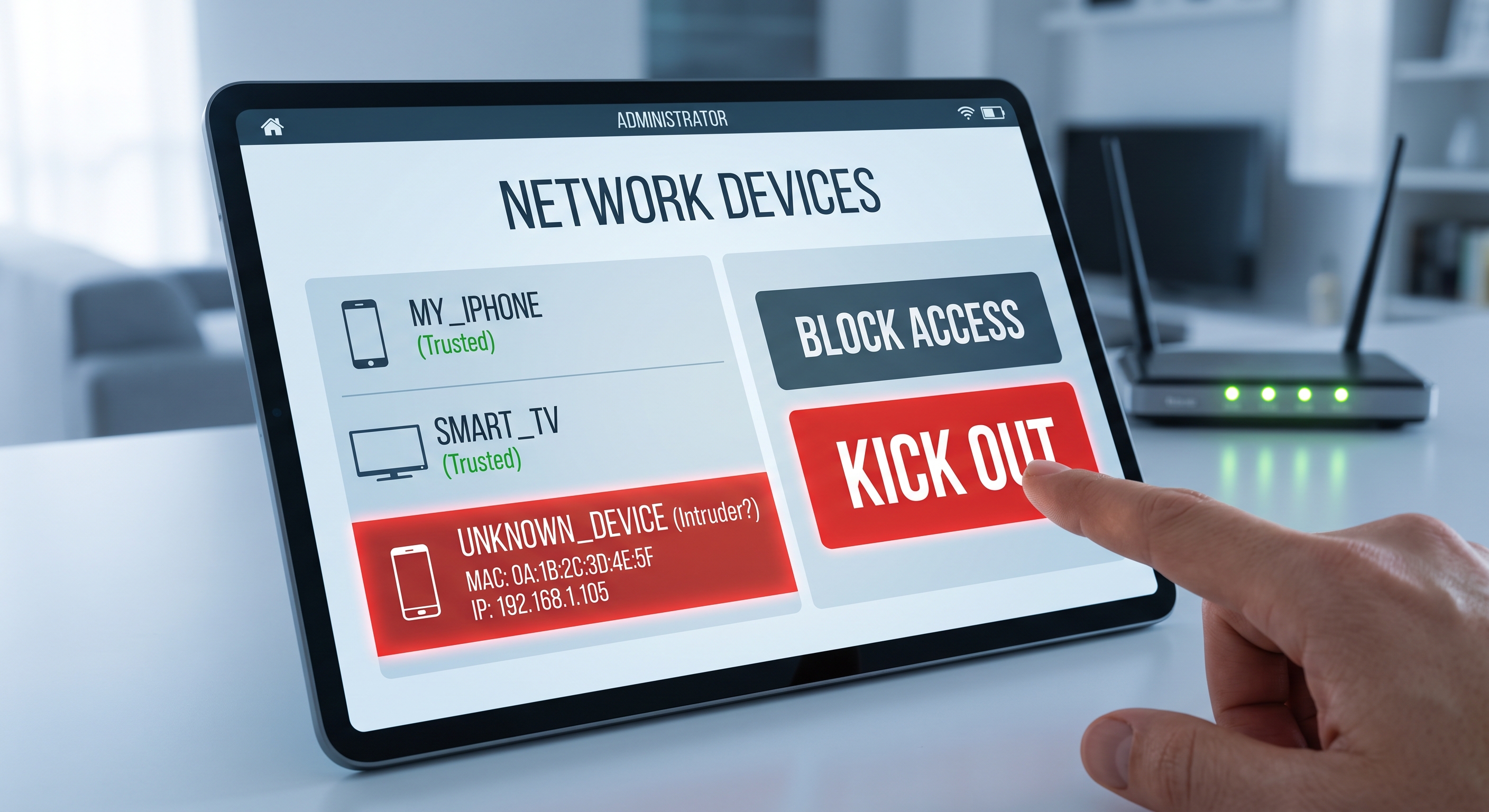
インターネットの接続速度が普段より遅い場合、ルーターのアプリに奇妙な名前のデバイスが表示されている場合、あるいは単に近所の人にWi-Fiを「盗まれている」のではないかと疑う場合は、まず実際のデータで確認することが大切です。 このガイドでは、ネットワークに接続されているすべてのデバイスを一覧表示する方法、自分のものではないデバイスを特定する方法、そしてそれらを完全に追い出す方法について解説します。
誰かがあなたのWi-Fiを使っている兆候
これらの兆候は、どれ一つ取っても決定的な証拠にはなりませんが、いくつかが重なっている場合は、ネットワークを確認した方が良いでしょう:
- 家に誰もネットを使っていないにもかかわらず、特に特定の時間帯に通信速度が低下する。
- 自宅のすべての機器の電源が切れているにもかかわらず、ルーターやアクセスポイントのアクティビティインジケーターが点滅している。
- ルーターのDHCPクライアント一覧に、見覚えのない端末が表示される。
- NetflixやGoogleなどのサービスで、ログインや新しいデバイスに関する通知が届く。
接続されているデバイスを確認する方法
方法1:iPhoneからネットワークをスキャンする
これが最も手っ取り早い方法です。Net-Analyzerのようなネットワーク分析アプリを使えば、ローカルネットワーク上のすべてのアクティブなデバイスを数秒で表示できます。IPアドレス、MACアドレス、メーカー、および利用可能な場合はデバイス名も確認できます。Wi-Fiに接続した状態でスキャンを実行するだけです。
ルーターから確認する場合に比べて、結果が即座に表示され、分かりやすいという利点があります。技術的な表を解読したり、管理用パスワードを覚えたりする必要はありません。
方法2:ルーターの管理画面から
- ブラウザを開き、ゲートウェイ(通常は
192.168.1.1、あるいは192.168.0.1(iPhoneの場合は、「設定」→「Wi-Fi」→「お使いのネットワーク」→「ルーター」で確認できます)。 - ルーターのユーザー名とパスワード(通常、本体のシールに記載されています)でログインします。
- 「接続中のデバイス」、「DHCPクライアント」、または「LAN」のセクションを探します。
- リストを確認してください。IPアドレス、MACアドレス、場合によってはデバイス自身が通知している名前が表示されます。
各デバイスを識別する方法
リストには、わかりやすい名前(「マリアのiPhone」)と意味不明な項目が混在していることがよくあります。それらを特定するには:
- デバイスを順番に電源を切っていきます。スキャン機能を有効にし、自分のデバイスを1台電源を切り、ページを更新します。リストから消えたものがそのデバイスです。
- メーカーを確認します。MACアドレスの前半部分はメーカー(Apple、Samsung、ホームオートメーション用のEspressifなど)を識別します。午前3時にメーカー不明のMACアドレスが表示されていれば、不審です。
- 明らかなものは除外する。スマートテレビ、スマートプラグ、電球、ゲーム機、スピーカー、リピーターもデバイスとしてカウントされるため、見落としがちだ。
- ランダムなMACアドレスには注意してください。iPhoneやAndroidは「プライベートWi-Fiアドレス」を使用しているため、同じスマートフォンでもネットワークやアップデート後に異なるMACアドレスで表示されることがあります。
ちょっとしたコツ:ルーターのDHCPに認識できないIPアドレスが表示されたら、pingを送信するか、 http://IP 。多くのカメラ、プリンター、IoT機器は、独自の設定ページで応答し、自ら正体を明かします。
侵入者を追い出す手順
- Wi-Fiのパスワードを変更してください。これは、すべての侵入者を一度に追い出す唯一の対策です。WPA2-AESまたはWPA3と長いパスフレーズを使用してください。WEPやWPA1は数分で破られてしまうため、使用は避けてください。
- ルーターの管理パスワードも変更してください。侵入者が一度侵入したことがある場合、そのパスワードを把握しているか、あるいは工場出荷時の設定のままになっている可能性があります。
- WPSを無効にします。クイックペアリングボタンやPINは、PINに対するブルートフォース攻撃による典型的な侵入経路となります。
- 設定変更後は、アクティブなセッションを強制終了させるためにルーターを再起動してください。
MACフィルタリング(許可アドレスのホワイトリスト)はほぼすべてのルーターに搭載されていますが、あくまで補助的な手段としてのみ使用してください。MACアドレスは数秒で偽装できるため、強力なパスワードの代わりにはなりません。
再発を防ぐ方法
- Wi-Fiには、ルーターに印刷されているものとは異なる、一意で長いパスワードを設定してください。
- WPA2-AESまたはWPA3による暗号化を設定してください。ルーターで対応している場合は、TKIP混合モードを無効にしてください。
- 来客やIoTデバイス用に、メインネットワークから隔離されたゲストネットワークを有効にしてください。
- ルーターのファームウェアを常に最新の状態に保つこと。多くの侵入は、すでに修正済みの脆弱性を悪用しています。
- 定期的にデバイス一覧を確認しましょう。Net-Analyzerを使ったスキャンは1分もかかりません。
まとめ
Wi-Fiへの侵入者を検知するのはほんの数分の作業です。ネットワークをスキャンし、MACアドレスやメーカー名から未知のデバイスを特定し、WPA2/WPA3暗号化でパスワードを変更してアクセスを遮断しましょう。その後、接続されているデバイスを毎月確認するだけで、安心して眠ることができます。
