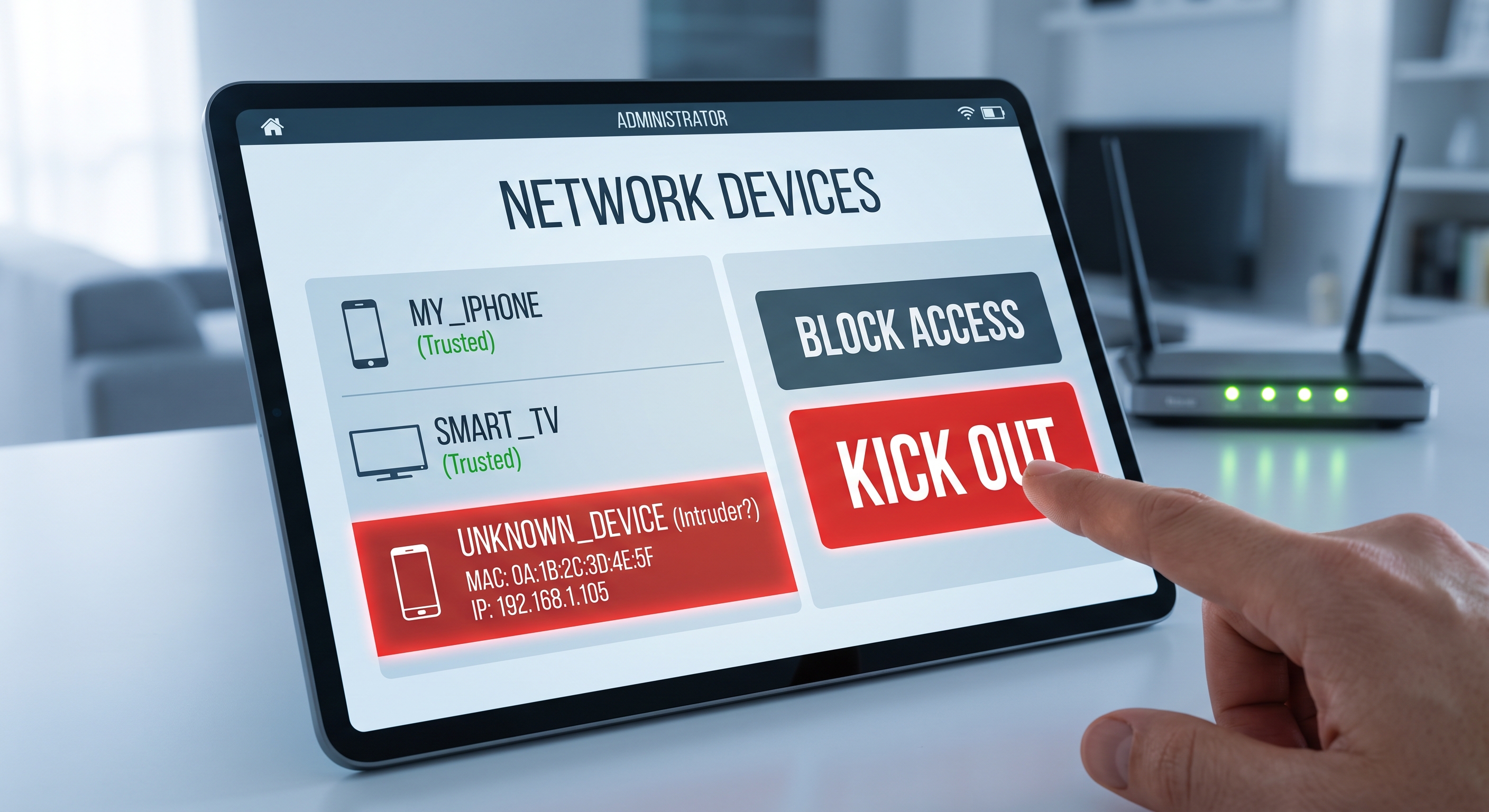
Se a tua ligação estiver mais lenta do que o normal, se aparecerem dispositivos com nomes estranhos na aplicação do teu router ou se simplesmente suspeitares que um vizinho te está a «roubar» o Wi-Fi, o primeiro passo é verificar isso com dados concretos. Neste guia, vais ver como listar todos os dispositivos ligados à tua rede, como identificar aqueles que não são teus e como os expulsar de forma definitiva.
Sinais de que alguém está a usar o teu Wi-Fi
Nenhum destes sinais é, por si só, uma prova, mas se vários se acumularem, convém verificar a rede:
- A velocidade diminui sobretudo em determinados horários, mesmo que ninguém em casa esteja a utilizar a rede.
- O router ou o ponto de acesso pisca a indicar atividade quando todos os teus dispositivos estão desligados.
- Aparecem dispositivos desconhecidos na lista de clientes DHCP do router.
- Recebe notificações de novas sessões de início de sessão ou de novos dispositivos em serviços como a Netflix ou o Google.
Como verificar quais os dispositivos que estão ligados
Opção 1: analisar a rede a partir do iPhone
É o método mais rápido. Uma aplicação de análise de rede, como o Net-Analyzer, mostra em segundos todos os dispositivos ativos da sua rede local: endereço IP, endereço MAC, fabricante e nome, quando disponível. Basta estar ligado ao seu Wi-Fi e iniciar uma análise.
A vantagem em relação ao router é que o resultado é imediato e fácil de compreender: não precisa de decifrar tabelas técnicas nem de se lembrar de palavras-passe de administração.
Opção 2: a partir do painel do router
- Abra o navegador e aceda ao portal de acesso, normalmente
192.168.1.1ou192.168.0.1(no iPhone, pode vê-lo em «Definições» → «Wi-Fi» → a sua rede → «Router»). - Inicie sessão com o nome de utilizador e a palavra-passe do router (geralmente encontram-se numa etiqueta colada no equipamento).
- Procure a secção «Dispositivos ligados», «Clientes DHCP» ou «LAN».
- Verifique a lista: verá o endereço IP, o endereço MAC e, por vezes, o nome que o próprio dispositivo indica.
Como identificar qual é cada dispositivo
A lista costuma misturar nomes claros («iPhone da Maria») com entradas enigmáticas. Para os identificar:
- Desligue os dispositivos um a um. Ative a pesquisa, desligue um dos seus aparelhos e atualize a lista: o que desaparecer é esse.
- Verifique o fabricante. A primeira metade do endereço MAC identifica o fabricante (Apple, Samsung, Espressif para domótica, etc.). Um endereço MAC de um fabricante desconhecido às 3 da manhã é suspeito.
- Desconsidere o óbvio. Smart TVs, tomadas inteligentes, lâmpadas, consolas, altifalantes e repetidores contam como dispositivos e é fácil esquecê-los.
- Cuidado com os endereços MAC aleatórios. O iPhone e o Android utilizam «endereços Wi-Fi privados», pelo que um mesmo telemóvel pode aparecer com endereços MAC diferentes, dependendo da rede ou após atualizações.
Dica rápida: se o DHCP do router mostrar um endereço IP que não reconheces, faz um ping ou abre http://IP no navegador. Muitas câmaras, impressoras e dispositivos IoT respondem com a sua própria página de configuração e revelam-se por si próprios.
Como expulsar um intruso, passo a passo
- Altere a palavra-passe do Wi-Fi. É a única medida que expulsa todos os intrusos de uma só vez. Utilize WPA2-AES ou WPA3 e uma frase longa; esqueça o WEP e o WPA1, que são quebrados em minutos.
- Altere também a palavra-passe de administração do router. Se o intruso já entrou uma vez, pode ter-se apoderado dela ou pode ser a palavra-passe de fábrica.
- Desative o WPS. O botão/PIN de emparelhamento rápido é uma via de acesso clássica através de ataques de força bruta ao PIN.
- Reinicie o router após as alterações para encerrar as sessões ativas.
A filtragem MAC (lista branca de endereços permitidos) existe em quase todos os routers, mas utilize-a apenas como complemento: um endereço MAC pode ser falsificado em segundos, pelo que não substitui uma boa palavra-passe.
Como evitar que isto volte a acontecer
- Utilize uma palavra-passe única e longa para o Wi-Fi; não utilize a que vem impressa no router.
- Encriptação WPA2-AES ou WPA3; desative o modo misto TKIP, se o seu router o permitir.
- Ative uma rede de convidados para visitas e dispositivos IoT, isolada da sua rede principal.
- Mantenha o firmware do router atualizado; muitas intrusões aproveitam-se de vulnerabilidades já corrigidas.
- Verifique a lista de dispositivos de vez em quando: uma verificação com o Net-Analyzer demora menos de um minuto.
Conclusão
Detetar um intruso na sua rede Wi-Fi é uma questão de minutos: analise a rede, identifique os dispositivos desconhecidos pelo endereço MAC e pelo fabricante e bloqueie o acesso alterando a palavra-passe com encriptação WPA2/WPA3. Depois, basta uma verificação mensal dos dispositivos ligados para dormir tranquilo.
