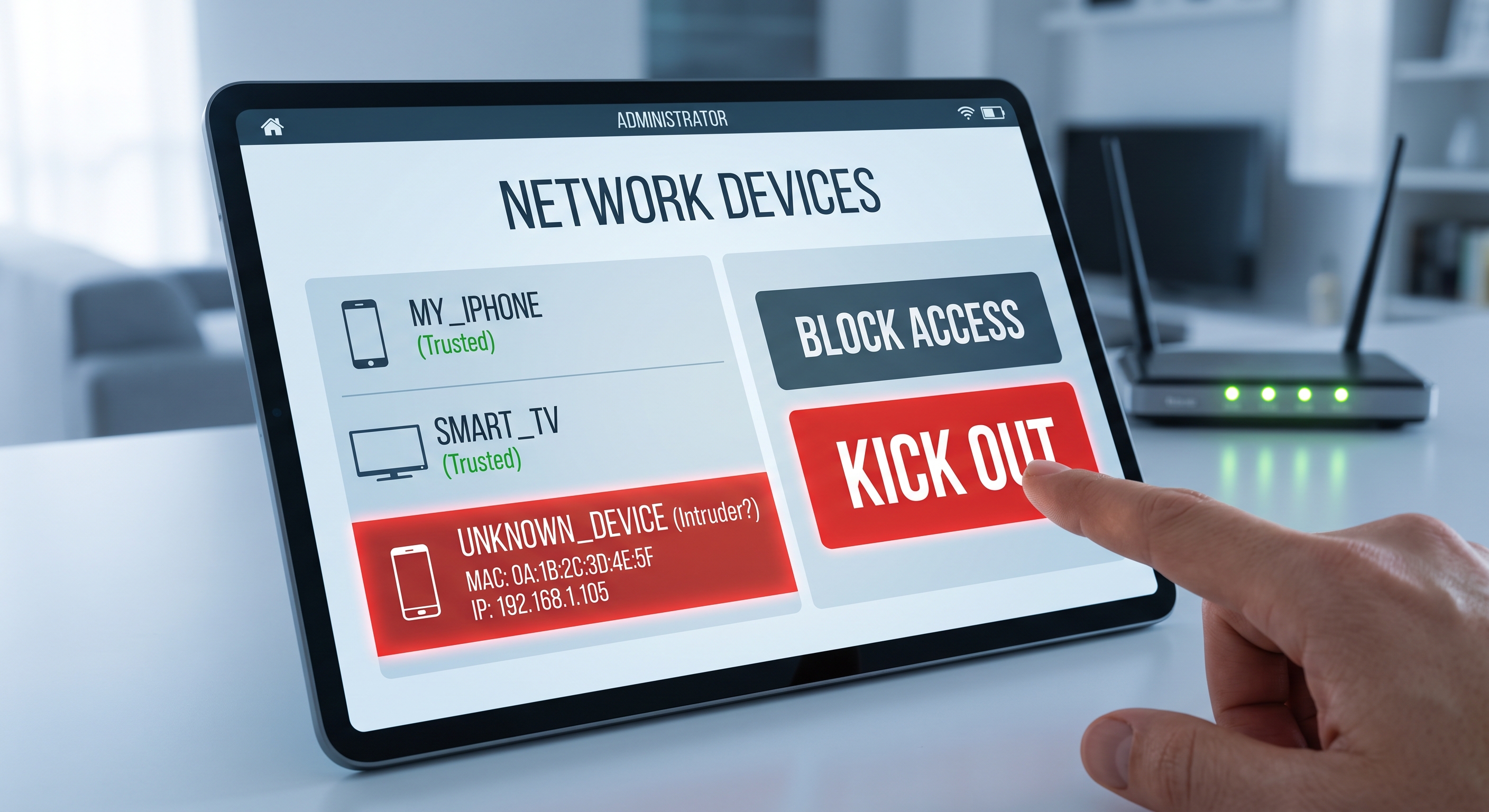
Если скорость вашего интернета ниже обычной, в приложении роутера появляются устройства со странными названиями или вы просто подозреваете, что сосед «ворует» ваш Wi-Fi, в первую очередь нужно проверить это, опираясь на реальные данные. В этом руководстве вы узнаете, как отобразить список всех устройств, подключённых к вашей сети, как определить, какие из них не принадлежат вам, и как навсегда отключить их доступ.
Признаки того, что кто-то пользуется вашим Wi-Fi
Ни один из этих признаков сам по себе не является доказательством, но если их накопилось несколько, стоит проверить сеть:
- Скорость падает, особенно в определённые часы, даже если никто из домочадцев не пользуется сетью.
- Индикатор активности на роутере или точке доступа мигает, когда все ваши устройства выключены.
- В списке клиентов DHCP роутера появляются неизвестные устройства.
- Вы получаете уведомления о новых входах в систему или новых устройствах в таких сервисах, как Netflix или Google.
Как проверить, какие устройства подключены
Вариант 1: сканирование сети с iPhone
Это самый быстрый способ. Приложение для анализа сети, например Net-Analyzer, за считанные секунды показывает все активные устройства в вашей локальной сети: IP-адрес, MAC-адрес, производителя и название (если оно доступно). Достаточно подключиться к Wi-Fi и запустить сканирование.
Преимущество по сравнению с маршрутизатором заключается в том, что результат отображается мгновенно и понятно: вам не придется разбираться в технических таблицах или вспоминать пароли администратора.
Вариант 2: через панель управления роутера
- Откройте браузер и перейдите на страницу шлюза, обычно
192.168.1.1или192.168.0.1(на iPhone его можно найти в «Настройки» → «Wi-Fi» → ваша сеть → «Маршрутизатор»). - Войдите в систему, используя логин и пароль роутера (они обычно указаны на наклейке на корпусе устройства).
- Найдите раздел «Подключённые устройства», «Клиенты DHCP» или «LAN».
- Просмотрите список: там вы увидите IP-адрес, MAC-адрес и иногда имя, которое указывает само устройство.
Как определить, какое устройство является каким
В списке обычно смешаны понятные названия («iPhone Марии») и загадочные записи. Чтобы их различить:
- Поочередно выключайте устройства. Включите сканирование, выключите одно из своих устройств и обновите список: то, которое исчезнет, и будет нужным.
- Обратите внимание на производителя. Первая половина MAC-адреса указывает на производителя (Apple, Samsung, Espressif для домашней автоматизации и т. д.). MAC-адрес неизвестного производителя в 3 часа ночи выглядит подозрительно.
- Исключите очевидное. Смарт-телевизоры, умные розетки, лампочки, игровые приставки, колонки и повторители считаются устройствами, и о них легко забыть.
- Будьте осторожны со случайными MAC-адресами. iPhone и Android используют «частные Wi-Fi-адреса», поэтому один и тот же мобильный телефон может отображаться с разными MAC-адресами в зависимости от сети или после обновлений.
Быстрый совет: если DHCP роутера показывает IP-адрес, который вы не узнаете, выполните ping или откройте http://IP в браузере. Многие камеры, принтеры и устройства Интернета вещей отвечают собственной веб-страницей настроек и сами себя выдают.
Как выгнать злоумышленника шаг за шагом
- Смените пароль Wi-Fi. Это единственная мера, которая изгоняет всех злоумышленников сразу. Используйте WPA2-AES или WPA3 и длинную фразу; забудьте о WEP и WPA1, которые взламываются за считанные минуты.
- Также смените пароль администратора роутера. Если злоумышленник проник однажды, он мог его узнать или использовать заводскую настройку.
- Отключите WPS. Кнопка/PIN-код быстрой сопряжения — классический способ проникновения с помощью атак методом перебора PIN-кода.
- Перезагрузите роутер после внесения изменений, чтобы прервать активные сессии.
MAC-фильтрация (белый список разрешенных адресов) есть почти во всех роутерах, но используйте её только в качестве дополнения: MAC-адрес подделать можно за считанные секунды, поэтому она не заменяет надёжный пароль.
Как предотвратить повторное возникновение проблемы
- Уникальный и длинный пароль для Wi-Fi; ни в коем случае не тот, что напечатан на роутере.
- Шифрование WPA2-AES или WPA3; отключите смешанный режим TKIP, если ваш роутер это позволяет.
- Включите гостевую сеть для гостей и устройств IoT, изолированную от вашей основной сети.
- Обновляйте прошивку роутера; многие взломы используют уязвимости, которые уже исправлены.
- Время от времени проверяйте список устройств: сканирование с помощью Net-Analyzer занимает менее минуты.
Заключение
Обнаружить злоумышленника в вашей сети Wi-Fi — дело нескольких минут: просканируйте сеть, определите неизвестные устройства по MAC-адресу и производителю, а затем заблокируйте им доступ, сменив пароль с шифрованием WPA2/WPA3. После этого достаточно ежемесячной проверки подключённых устройств, чтобы спать спокойно.
