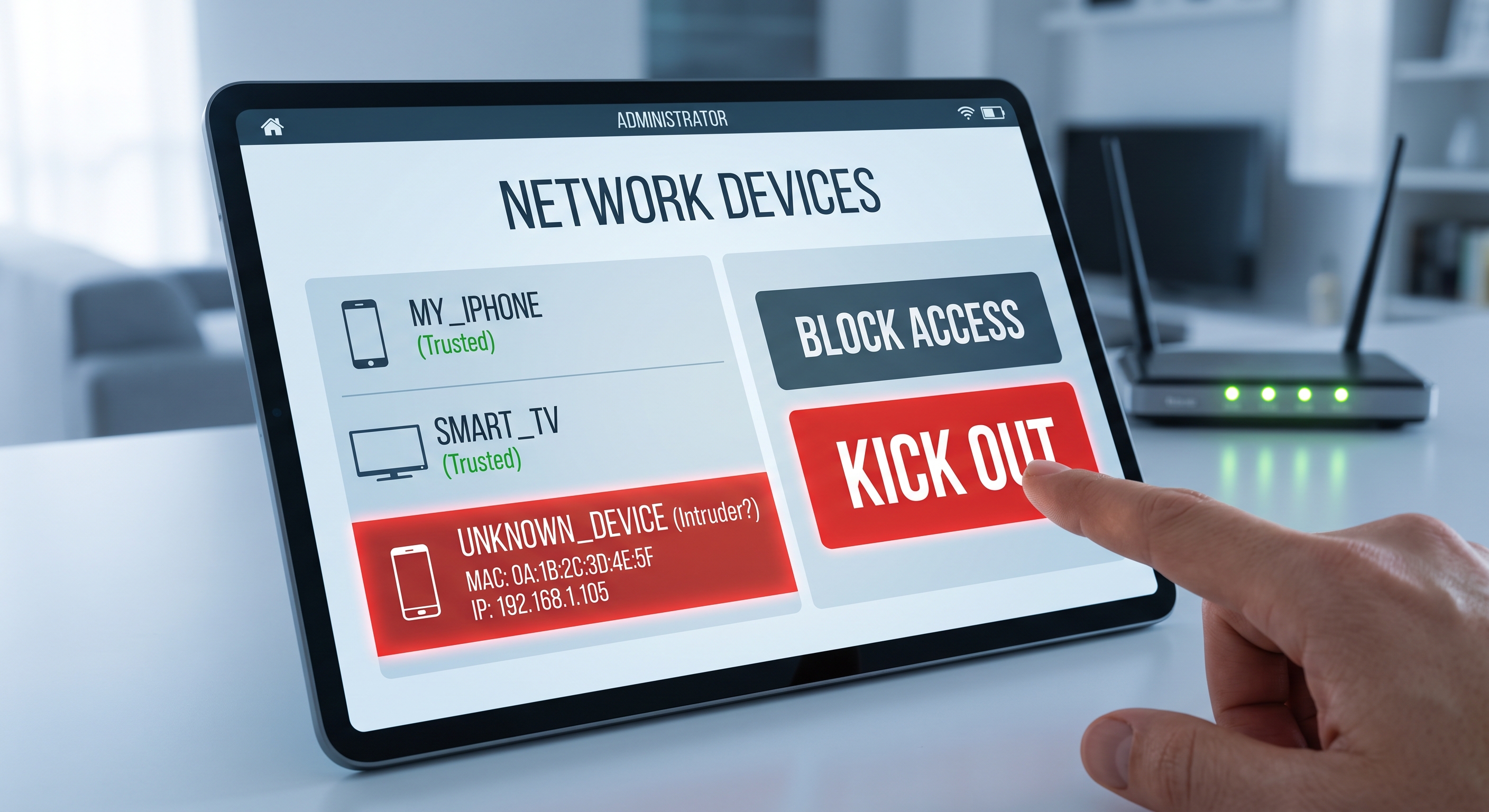
Om din anslutning är långsammare än vanligt, om det dyker upp enheter med konstiga namn i din routers app eller om du helt enkelt misstänker att en granne ”stjäl” ditt Wi-Fi, är det första du bör göra att kontrollera detta med faktiska uppgifter. I den här guiden får du veta hur du listar alla enheter som är anslutna till ditt nätverk, hur du identifierar vilka som inte är dina och hur du kopplar bort dem en gång för alla.
Tecken på att någon använder ditt Wi-Fi
Inget av dessa tecken är ett bevis i sig, men om flera av dem uppträder samtidigt bör du kontrollera nätverket:
- Hastigheten sjunker framför allt vid vissa tider på dygnet, även om ingen hemma använder nätverket.
- Routern eller åtkomstpunkten blinkar för att visa aktivitet när alla dina enheter är avstängda.
- Okända enheter dyker upp i routerns lista över DHCP-klienter.
- Du får meddelanden om inloggningar eller nya enheter i tjänster som Netflix eller Google.
Så här ser du vilka enheter som är anslutna
Alternativ 1: skanna nätverket från din iPhone
Det här är den snabbaste metoden. En nätverksanalysapp som Net-Analyzer visar på några sekunder alla aktiva enheter i ditt lokala nätverk: IP-adress, MAC-adress, tillverkare och namn om det finns tillgängligt. Du behöver bara vara ansluten till ditt Wi-Fi och starta en skanning.
Fördelen jämfört med routern är att resultatet är omedelbart och lättläst: du behöver inte tolka tekniska tabeller eller komma ihåg administratörslösenord.
Alternativ 2: från routerns kontrollpanel
- Öppna webbläsaren och gå in på routerns port, vanligtvis
192.168.1.1eller192.168.0.1(på iPhone hittar du den under Inställningar → Wi-Fi → ditt nätverk → ”Router”). - Logga in med routerns användarnamn och lösenord (de finns oftast på en etikett på enheten).
- Leta efter avsnittet Anslutna enheter, DHCP-klienter eller LAN.
- Gå igenom listan: där ser du IP-adress, MAC-adress och ibland det namn som enheten själv anger.
Så här identifierar du vilken enhet som är vilken
Listan innehåller oftast både tydliga namn (t.ex. ”Marias iPhone”) och kryptiska poster. Så här identifierar du dem:
- Stäng av enheterna en efter en. Starta skanningen, stäng av en av dina enheter och uppdatera listan: den som försvinner är den rätta.
- Titta på tillverkaren. Den första halvan av MAC-adressen identifierar tillverkaren (Apple, Samsung, Espressif för hemautomatisering osv.). En MAC-adress från en okänd tillverkare klockan 3 på natten är misstänkt.
- Uteslut det uppenbara. Smart-TV, smarta eluttag, glödlampor, spelkonsoler, högtalare och repeatrar räknas som enheter och det är lätt att glömma bort dem.
- Se upp för slumpmässiga MAC-adresser. iPhone och Android använder ”privata Wi-Fi-adresser”, så samma mobil kan visas med olika MAC-adresser beroende på nätverk eller efter uppdateringar.
Ett snabbt tips: om routerns DHCP visar en IP-adress som du inte känner igen, pinga den eller öppna http://IP i webbläsaren. Många kameror, skrivare och IoT-prylar svarar med sin egen konfigurationssida och avslöjar sig själva.
Så här kastar du ut en inkräktare steg för steg
- Byt Wi-Fi-lösenordet. Det är den enda åtgärden som kastar ut alla inkräktare på en gång. Använd WPA2-AES eller WPA3 och en lång lösenfras; glöm WEP och WPA1, som knäcks på några minuter.
- Byt även routerns administratörslösenord. Om inkräktaren har tagit sig in en gång kan denne ha det eller så är det fabriksinställt.
- Inaktivera WPS. Knappen/PIN-koden för snabbparning är en klassisk ingångsväg via brute force-attacker mot PIN-koden.
- Starta om routern efter ändringarna för att avsluta aktiva sessioner.
MAC-filtrering (vitlista med tillåtna adresser) finns på nästan alla routrar, men använd den endast som ett komplement: en MAC-adress kan förfalskas på några sekunder, så den ersätter inte ett bra lösenord.
Så här förhindrar du att det händer igen
- Ett unikt och långt lösenord för Wi-Fi; använd inte det som står tryckt på routern.
- WPA2-AES- eller WPA3-kryptering; inaktivera TKIP-blandläget om din router tillåter det.
- Aktivera ett gästnätverk för besökare och IoT-enheter, isolerat från ditt huvudnätverk.
- Håll routerns firmware uppdaterad; många intrång utnyttjar sårbarheter som redan har åtgärdats.
- Kontrollera enhetslistan då och då: en skanning med Net-Analyzer tar mindre än en minut.
Slutsats
Att upptäcka en inkräktare i ditt Wi-Fi-nätverk är en fråga om minuter: skanna nätverket, identifiera okända enheter utifrån MAC-adress och tillverkare, och stäng av åtkomsten genom att byta lösenord med WPA2/WPA3-kryptering. Därefter räcker det med en månatlig genomgång av de anslutna enheterna för att du ska kunna sova lugnt.
