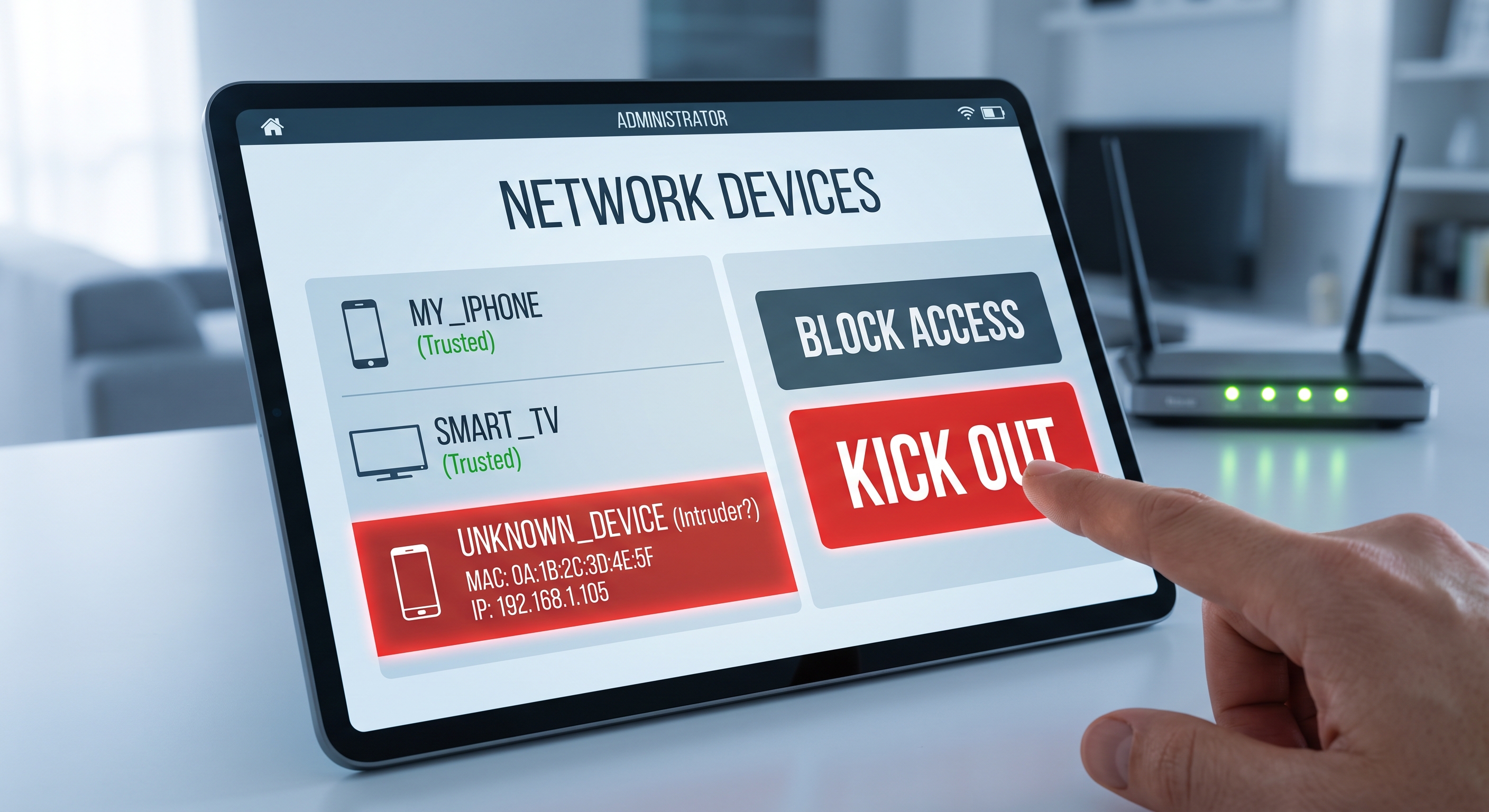
Якщо швидкість твого інтернету нижча, ніж зазвичай, у додатку твого роутера з’являються пристрої з дивними назвами або ти просто підозрюєш, що сусід «краде» твій Wi-Fi, то насамперед слід перевірити це на основі реальних даних. У цьому посібнику ви дізнаєтеся, як перелічити всі пристрої, підключені до вашої мережі, як визначити, які з них не належать вам, і як остаточно їх відключити.
Ознаки того, що хтось користується вашим Wi-Fi
Жодна з цих ознак сама по собі не є доказом, але якщо їх накопичилося кілька, варто перевірити мережу:
- Швидкість знижується, особливо в певні години, хоча ніхто вдома не користується мережею.
- Маркер активності на маршрутизаторі або точці доступу блимає, коли всі ваші пристрої вимкнені.
- У списку клієнтів DHCP маршрутизатора з’являються невідомі пристрої.
- Ви отримуєте сповіщення про нові входи в систему або нові пристрої в таких сервісах, як Netflix або Google.
Як перевірити, які пристрої підключені
Варіант 1: сканування мережі з iPhone
Це найшвидший спосіб. Додаток для аналізу мережі, наприклад Net-Analyzer, за лічені секунди показує всі активні пристрої у вашій локальній мережі: IP-адресу, MAC-адресу, виробника та назву (якщо вона доступна). Достатньо підключитися до вашого Wi-Fi та запустити сканування.
Перевага порівняно з маршрутизатором полягає в тому, що результат з’являється миттєво й є зрозумілим: вам не доведеться розшифровувати технічні таблиці чи згадувати паролі адміністратора.
Варіант 2: через панель управління маршрутизатора
- Відкрийте браузер і перейдіть на шлюз, зазвичай
192.168.1.1або192.168.0.1(на iPhone його можна знайти в «Налаштування» → «Wi-Fi» → ваша мережа → «Маршрутизатор»). - Увійдіть, вказавши ім’я користувача та пароль маршрутизатора (зазвичай вони вказані на наклейці на пристрої).
- Знайдіть розділ «Підключені пристрої», «Клієнти DHCP» або «LAN».
- Перегляньте список: ви побачите IP-адресу, MAC-адресу, а іноді й ім’я, яке вказує сам пристрій.
Як визначити, що це за пристрій
У списку зазвичай поєднуються зрозумілі назви («iPhone Марії») та загадкові записи. Щоб їх розрізнити:
- По черзі вимикайте пристрої. Увімкніть сканування, вимкніть один зі своїх пристроїв і оновіть список: той, що зник, — і є той самий.
- Зверніть увагу на виробника. Перша половина MAC-адреси вказує на виробника (Apple, Samsung, Espressif для системи «розумного будинку» тощо). MAC-адреса невідомого виробника о 3-й годині ночі викликає підозру.
- Відкиньте очевидне. Smart TV, розумні розетки, лампочки, ігрові приставки, колонки та ретранслятори вважаються пристроями, і про них легко забути.
- Будьте обережні з випадковими MAC-адресами. iPhone та Android використовують «приватні Wi-Fi-адреси», тому один і той самий мобільний телефон може відображатися з різними MAC-адресами залежно від мережі або після оновлень.
Швидка порада: якщо DHCP маршрутизатора показує IP-адресу, яку ви не впізнаєте, виконайте команду ping або відкрийте http://IP у браузері. Багато камер, принтерів та пристроїв Інтернету речей (IoT) відповідають власною веб-сторінкою налаштувань і самі себе викривають.
Як вигнати зловмисника крок за кроком
- Змініть пароль Wi-Fi. Це єдиний захід, який виганяє всіх зловмисників одночасно. Використовуйте WPA2-AES або WPA3 та довгу фразу; забудьте про WEP і WPA1, які зламують за лічені хвилини.
- Також змініть пароль адміністратора маршрутизатора. Якщо зловмисник вже раз проник у мережу, він міг його дізнатися або це може бути заводський пароль.
- Вимкніть WPS. Кнопка/PIN-код швидкого з’єднання — це класичний шлях проникнення за допомогою атак методом грубої сили на PIN-код.
- Перезавантажте маршрутизатор після внесення змін, щоб завершити активні сесії.
Фільтрація MAC-адрес (білий список дозволених адрес) є майже у всіх маршрутизаторах, але використовуйте її лише як доповнення: MAC-адресу можна підробити за лічені секунди, тому вона не замінює надійний пароль.
Як запобігти повторенню ситуації
- Унікальний і довгий пароль для Wi-Fi; ні в якому разі не той, що надрукований на маршрутизаторі.
- Шифрування WPA2-AES або WPA3; вимкніть змішаний режим TKIP, якщо ваш маршрутизатор це дозволяє.
- Увімкніть гостьову мережу для гостей та пристроїв Інтернету речей (IoT), ізольовану від вашої основної мережі.
- Оновлюйте прошивку маршрутизатора; багато зломів відбувається через вразливості, які вже виправлені.
- Час від часу перевіряйте список підключених пристроїв: сканування за допомогою Net-Analyzer займає менше хвилини.
Висновок
Виявлення зловмисника у вашій мережі Wi-Fi — справа кількох хвилин: проскануйте мережу, ідентифікуйте невідомі пристрої за MAC-адресою та виробником, а потім заблокуйте доступ, змінивши пароль із шифруванням WPA2/WPA3. Після цього щомісячної перевірки підключених пристроїв буде достатньо, щоб спати спокійно.
