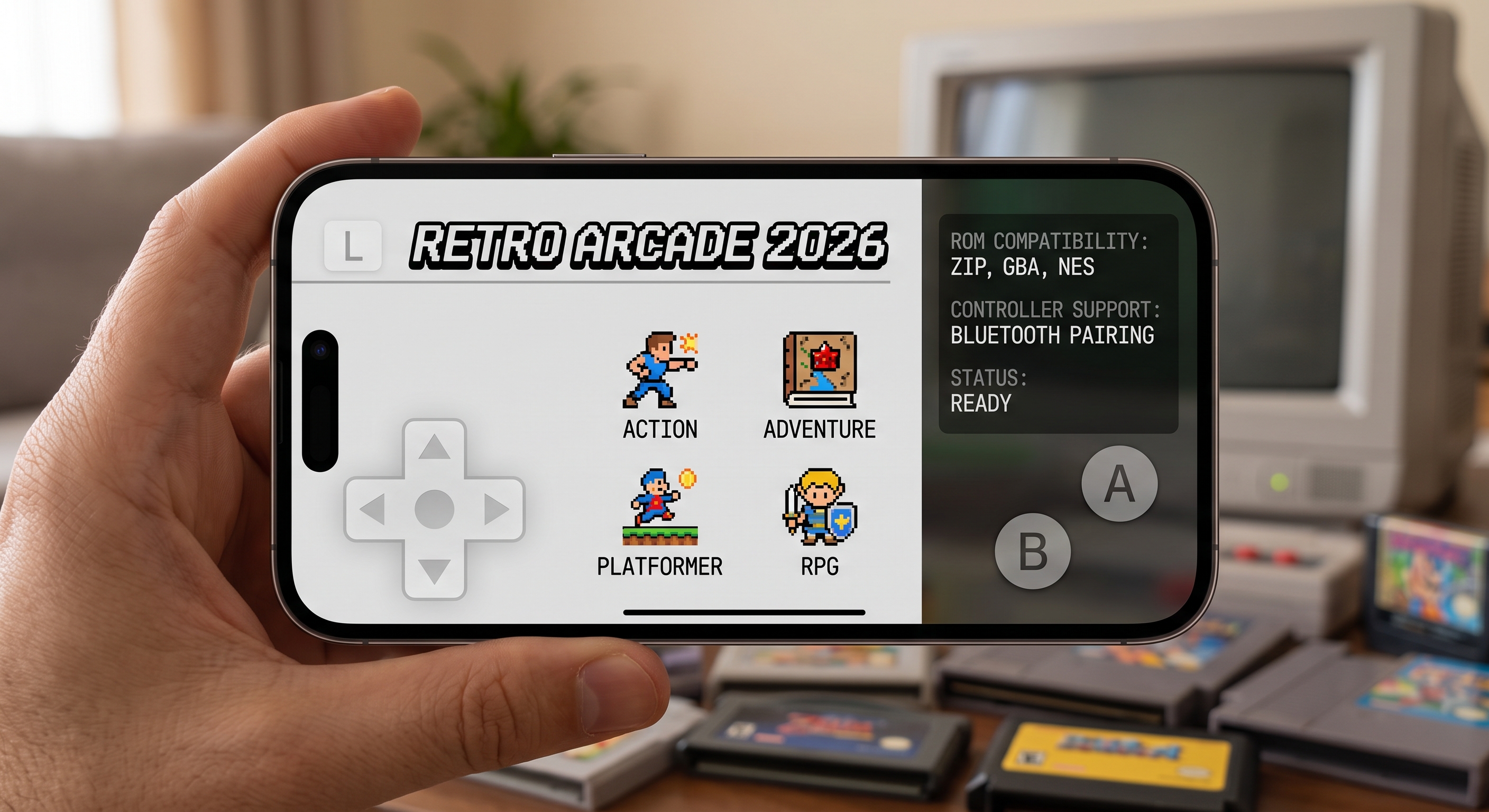
Das Emulieren deiner Lieblingskonsolen auf dem iPhone erfordert keine Entwicklerprofile und seltsamen Kabel mehr. Heute lässt sich in wenigen Minuten eine Retro-Spiele-Bibliothek einrichten, vorausgesetzt, du weißt, welche Formate du verwenden musst und woher die ROMs legal stammen. Hier ist die unkomplizierte Anleitung.
Was du vor dem Emulieren brauchst
Drei Dinge, kein bisschen mehr: einen aus dem App Store installierten Multi-Konsolen-Emulator, die ROMs von Spielen, die du bereits physisch besitzt, und, falls du mit einem Controller spielen möchtest, einen mit iOS kompatiblen Bluetooth-Controller (MFi oder generisch).
Apps wie Retro Emulator unterstützen auf einmal 8-, 16- und 32-Bit-Konsolen (NES, SNES, Game Boy, Genesis...), ohne dass für jede ein eigener Core installiert werden muss, und speichern die Spielstände in der Cloud des eigenen Geräts.
Welche ROM-Formate kompatibel sind
- .nes / .sfc / .smc — NES und Super Nintendo.
- .gb / .gbc / .gba — Game Boy, Color und Advance.
- .md / .gen — Sega Genesis / Mega Drive.
- .zip — die meisten Emulatoren akzeptieren die komprimierte Datei direkt, ohne manuelles Entpacken.
Wie du deine Spiele auf das iPhone importierst
- Verbinde das iPhone mit dem Computer oder nutze die App Dateien mit iCloud Drive / AirDrop.
- Kopiere die ROM-Dateien in den Ordner, den der Emulator unter „Auf meinem iPhone“ erstellt.
- Öffne den Emulator: Er erkennt die neuen Spiele automatisch und generiert die Cover-Vorschaubilder.
- Koppele den Bluetooth-Controller über Einstellungen → Bluetooth, bevor du das Spiel startest, damit der Emulator ihn erkennt.
Legalität: Was erlaubt ist und was nicht
Der Emulator an sich ist vollkommen legal: Er ist nur ein Programm, das den Code der Originalkonsole interpretiert. Das Problem entsteht bei den ROMs. Das Urheberrecht deckt nur die Sicherungskopie eines Spiels ab, das du bereits physisch besitzt; das Herunterladen von ROMs für Module, die du nie gekauft hast, wird von keiner Ausnahme abgedeckt, selbst wenn das Spiel nicht mehr im Handel ist.
Kurz gesagt: Wenn du das Modul in einer Schublade hast, ist es vertretbar, eine Kopie davon zu machen, um sie auf dem Handy zu spielen. Wenn du es nicht hast, ist es das nicht.
Tipps für ein reibungsloses Erlebnis
- Stromsparmodus: Verringere die Helligkeit und deaktiviere den Bewegungssensor, wenn das Spiel ihn nicht nutzt; die Emulations-Cores beanspruchen die CPU stark.
- Save States: Speichere an jedem beliebigen Punkt des Spiels, nicht nur dort, wo es das Originalspiel erlaubte; nützlich für schwere Spiele wie Contra oder Battletoads.
- Videofilter: Probiere CRT- oder Scanlines-Filter aus, wenn du den Look eines Röhrenfernsehers haben möchtest; auf kleinen Bildschirmen sieht es oft ohne Filter besser aus.
- Tastenbelegung anpassen vor dem Start: Jeder Core (NES, SNES, Genesis) hat eine andere Anzahl von Tasten und es empfiehlt sich, die Controller-Belegung beim ersten Mal zu überprüfen.
Lokaler Multiplayer
Moderne Emulatoren ermöglichen es, zwei Bluetooth-Controller mit demselben iPhone oder iPad zu verbinden, um im Split-Screen zu spielen – ideal für Klassiker, die für zwei Spieler ausgelegt sind, wie Contra, Streets of Rage oder Mario Kart für das SNES.
Fazit
Retro-Emulation auf dem iPhone ist heute so einfach wie das Installieren einer App, das Kopieren der ROMs deiner eigenen Spiele und das Koppeln eines Controllers. Der Schlüssel liegt darin, den legalen Teil zu respektieren – nur Sicherheitskopien von dem, was du bereits hast – und einen Emulator zu wählen, der mehrere Konsolen gleichzeitig unterstützt, damit man am Ende nicht ein halbes Dutzend verschiedener Apps auf dem Startbildschirm hat.