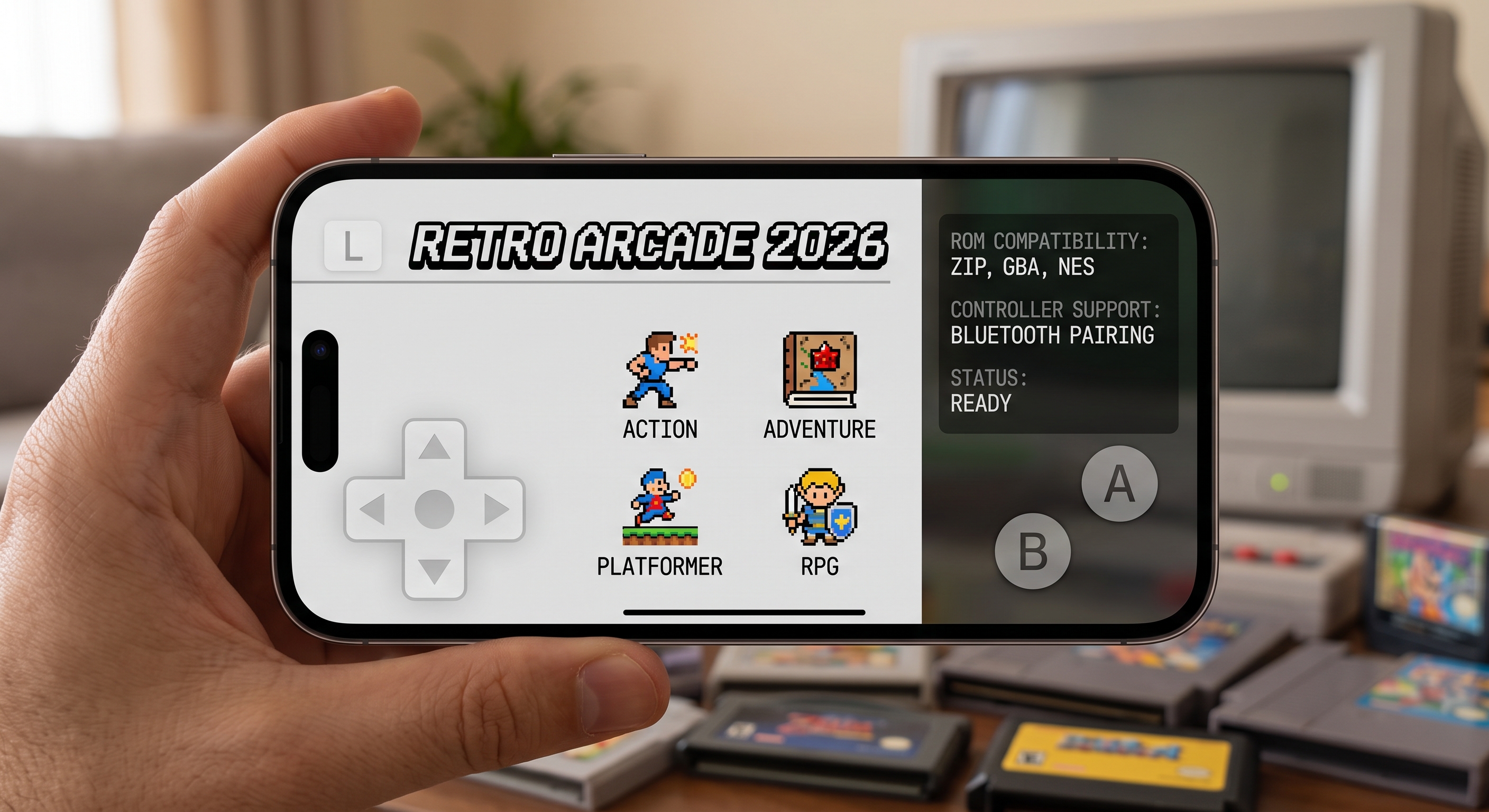
Emular tus consolas favoritas en el iPhone dejó de ser cosa de perfiles de desarrollador y cables raros. Hoy se puede tener una biblioteca de juegos retro funcionando en minutos, siempre que sepas qué formatos usar y de dónde vienen legalmente las ROMs. Aquí tienes la guía sin vueltas.
Qué necesitas antes de emular
Tres cosas, ni una más: un emulador multi-consola instalado desde la App Store, las ROMs de juegos que ya poseas en formato físico y, si quieres jugar con mando, un controlador Bluetooth compatible con iOS (MFi o genérico).
Apps como Retro Emulator cubren de una vez consolas de 8, 16 y 32 bits (NES, SNES, Game Boy, Genesis…) sin tener que instalar un núcleo distinto para cada una, y guardan las partidas en la nube del propio dispositivo.
Qué formatos de ROM son compatibles
- .nes / .sfc / .smc — NES y Super Nintendo.
- .gb / .gbc / .gba — Game Boy, Color y Advance.
- .md / .gen — Sega Genesis / Mega Drive.
- .zip — la mayoría de emuladores aceptan el archivo comprimido directamente, sin descomprimir a mano.
Cómo importar tus juegos al iPhone
- Conecta el iPhone al ordenador o usa la app Archivos con iCloud Drive / AirDrop.
- Copia los archivos de ROM a la carpeta que el emulador crea en «En mi iPhone».
- Abre el emulador: detectará automáticamente los juegos nuevos y generará las miniaturas de las carátulas.
- Empareja el mando Bluetooth desde Ajustes → Bluetooth antes de lanzar la partida para que el emulador lo reconozca.
Legalidad: lo que sí y lo que no
El emulador en sí es perfectamente legal: es solo un programa que interpreta el código de la consola original. El problema aparece con las ROMs. La normativa de propiedad intelectual solo ampara la copia de seguridad de un juego que ya posees en físico; descargar ROMs de cartuchos que nunca has comprado no está cubierto por ninguna excepción, aunque el juego esté descatalogado.
En resumen: si tienes el cartucho en un cajón, sacarle una copia para jugarla en el móvil es defendible. Si no lo tienes, no lo es.
Trucos para que vaya fino
- Modo ahorro de batería: baja el brillo y desactiva el sensor de movimiento si el juego no lo usa; los núcleos de emulación consumen bastante CPU.
- Save states: guarda en cualquier punto de la partida, no solo donde el juego original lo permitía; útil para juegos difíciles como Contra o Battletoads.
- Filtros de vídeo: prueba los filtros CRT o scanlines si quieres el aspecto de un televisor de tubo; en pantallas pequeñas suele verse mejor sin filtro.
- Mapea los botones antes de empezar: cada núcleo (NES, SNES, Genesis) tiene un número distinto de botones y conviene revisar el mapeo del mando la primera vez.
Multijugador local
Los emuladores modernos permiten conectar dos mandos Bluetooth al mismo iPhone o iPad para partidas a pantalla dividida, ideal para clásicos pensados para dos jugadores como Contra, Streets of Rage o Mario Kart de SNES.
Conclusión
Emular retro en iPhone hoy es tan sencillo como instalar una app, copiar las ROMs de tus propios juegos y emparejar un mando. La clave está en respetar la parte legal —solo copias de seguridad de lo que ya tienes— y en elegir un emulador que soporte varias consolas a la vez para no acabar con media docena de apps distintas en la pantalla de inicio.