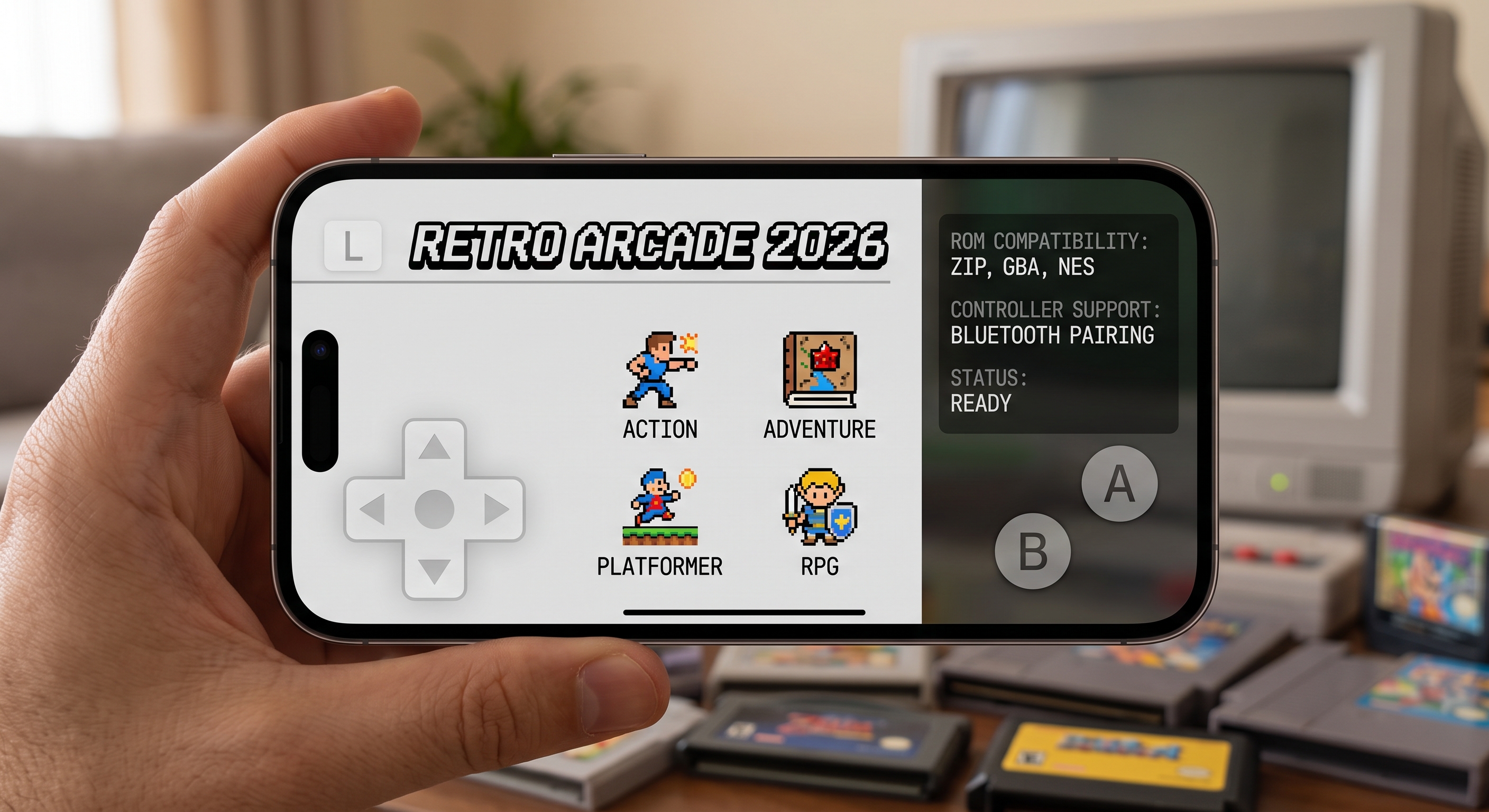
Het emuleren van je favoriete consoles op de iPhone is allang geen kwestie meer van ontwikkelaarsprofielen en vage kabels. Vandaag de dag kun je binnen enkele minuten een bibliotheek met retro-games draaiende hebben, mits je weet welke formaten je moet gebruiken en waar de ROM's legaal vandaan komen. Hier is de no-nonsense handleiding.
Wat je nodig hebt voordat je begint
Drie dingen, geen een meer: een multi-console emulator geïnstalleerd vanuit de App Store, de ROM's van games die je reeds fysiek bezit en, als je met een controller wilt spelen, een met iOS compatibele bluetooth-controller (MFi of generiek).
Apps zoals Retro Emulator ondersteunen direct 8-, 16- en 32-bit consoles (NES, SNES, Game Boy, Genesis…) zonder dat je voor elke console een andere kern hoeft te installeren, en slaan je voortgang op in de cloud van het apparaat zelf.
Welke ROM-formaten zijn compatibel
- .nes / .sfc / .smc — NES en Super Nintendo.
- .gb / .gbc / .gba — Game Boy, Color en Advance.
- .md / .gen — Sega Genesis / Mega Drive.
- .zip — de meeste emulators accepteren het gecomprimeerde bestand direct, zonder dat je het handmatig hoeft uit te pakken.
Hoe je games importeert op je iPhone
- Sluit je iPhone aan op de computer of gebruik de app Bestanden met iCloud Drive / AirDrop.
- Kopieer de ROM-bestanden naar de map die de emulator aanmaakt in «Op mijn iPhone».
- Open de emulator: deze detecteert automatisch de nieuwe games en genereert de miniaturen van de hoesjes.
- Koppel de bluetooth-controller via Instellingen → Bluetooth voordat je de game start, zodat de emulator deze herkent.
Legaliteit: wat wel en wat niet
De emulator zelf is volkomen legaal: het is slechts een programma dat de code van de originele console vertaalt. Het probleem ontstaat bij de ROM's. De wetgeving inzake intellectueel eigendom staat alleen toe dat je een back-up maakt van een spel dat je al fysiek bezit; het downloaden van ROM's van cartridges die je nooit hebt gekocht valt onder geen enkele uitzondering, zelfs niet als het spel niet meer wordt verkocht.
Kortom: als je de cartridge in een la hebt liggen, is het te verdedigen om er een kopie van te maken om op je mobiel te spelen. Als je hem niet hebt, is dat niet zo.
Tips om het soepel te laten draaien
- Batterijbesparingsmodus: verlaag de helderheid en schakel de bewegingssensor uit als de game deze niet gebruikt; emulatiekernen verbruiken nogal wat CPU.
- Save states: sla op op elk willekeurig moment in het spel, niet alleen waar de originele game dat toestond; handig voor moeilijkere games zoals Contra of Battletoads.
- Videofilters: probeer CRT- of scanline-filters als je de look van een beeldbuis wilt; op kleine schermen ziet het er vaak beter uit zonder filter.
- Knoppen toewijzen voordat je begint: elke kern (NES, SNES, Genesis) heeft een verschillend aantal knoppen en het is handig om de knoppenindeling van de controller de eerste keer te controleren.
Lokale multiplayer
Moderne emulators maken het mogelijk om twee bluetooth-controllers op dezelfde iPhone of iPad aan te sluiten voor games in split-screen, ideaal voor klassiekers die ontworpen zijn voor twee spelers zoals Contra, Streets of Rage of SNES Mario Kart.
Conclusie
Retro emuleren op de iPhone is tegenwoordig net zo eenvoudig als het installeren van een app, het kopiëren van de ROM's van je eigen games en het koppelen van een controller. De sleutel is om het legale gedeelte te respecteren — alleen back-ups van wat je al hebt — en een emulator te kiezen die meerdere consoles tegelijk ondersteunt, zodat je niet met een half dozijn verschillende apps op je startscherm eindigt.