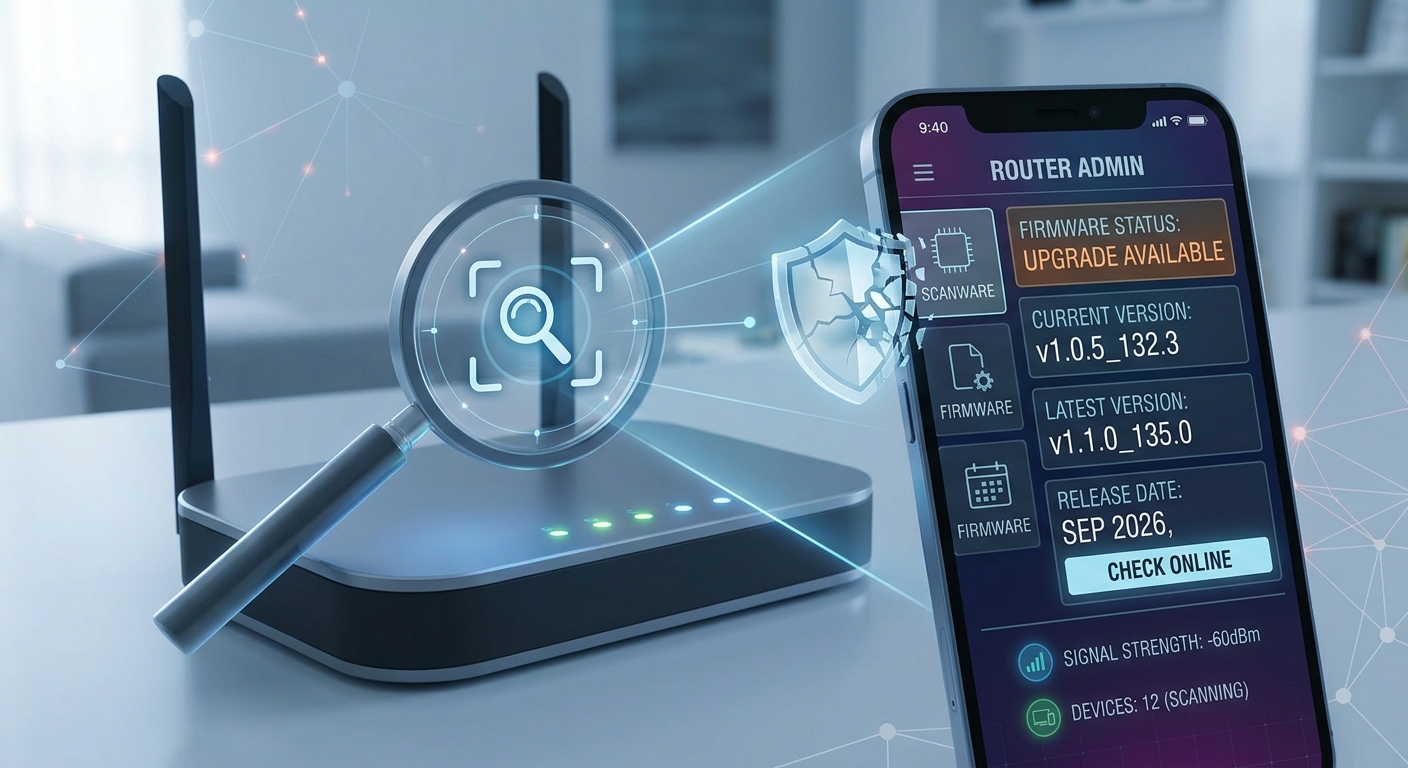
La seguridad de tu red doméstica no depende solo de una contraseña fuerte. El firmware de tu router, que es el sistema operativo interno del dispositivo, es una capa crítica que puede contener vulnerabilidades graves si no se mantiene al día. Un firmware obsoleto puede exponerte a ataques remotos, puertas traseras o ralentizaciones significativas en la conexión. Afortunadamente, verificar si tu equipo está actualizado es un proceso sencillo que puedes realizar desde tu iPhone en menos de diez minutos.
Acceder a la consola de administración
El primer paso es entrar en la interfaz web de tu router. La mayoría de los dispositivos de marcas populares como TP-Link, ASUS, Cisco o Netgear utilizan direcciones IP locales estándares como 192.168.1.1 o 192.168.0.1. Abre Safari en tu iPhone y escribe esa dirección en la barra de direcciones. Si no tienes éxito, consulta la etiqueta inferior del router, donde suele indicar la IP de administración y las credenciales por defecto.
Una vez dentro, inicia sesión con el usuario y contraseña que configuraste al instalar el router. Si nunca cambiaste las credenciales de fábrica (frecuentemente admin/admin o user/user), es un riesgo en sí mismo y deberás cambiarlo inmediatamente después de esta verificación.
Ubicar la información de la versión
La estructura de los menús varía según el fabricante, pero la información del firmware suele estar en una de estas secciones:
- Estado o Status: Generalmente en la página principal o en la pestaña 'System Status'.
- Administración (Administration): Busca submenús como 'Firmware Upgrade' o 'System Tools'. Aquí suele mostrarse la versión actual y la fecha de liberación.
- Mantenimiento (Maintenance): En routers más antiguos o de ISP, la opción puede estar oculta aquí junto a 'Backup' o 'Restore'.
Busca un campo que indique 'Firmware Version', 'Software Version' o 'Build Number'. Anota esta cadena de texto. Por ejemplo, una versión puede parecerse a v1.0.5_132.3. Es importante registrar también la fecha de actualización anterior si el router la muestra, ya que te ayuda a dimensionar el tiempo que lleva sin recibir parches.
Comprobar si existe una actualización
Volviendo a la misma sección de firmware, la mayoría de los routers modernos incluyen una opción llamada 'Check Online', 'Update Now' o 'Buscar actualizaciones'. Al pulsar este botón, el dispositivo consulta los servidores remotos del fabricante para compararlo con la última versión disponible.
- Si está actualizado: Aparecerá un mensaje indicando que tienes la última versión o que no se encontraron actualizaciones. En este caso, tu firmware actual es el más seguro disponible públicamente.
- Si está desactualizado: Verás una nueva versión disponible con una fecha posterior a la tuya y probablemente una lista de cambios (changelog) que detalla los parches de seguridad eliminados.
Si tu router no tiene la opción de actualización automática desde la web (común en modelos muy antiguos o routers de operadores que bloquean esa función), deberás buscar manualmente el software en la página de soporte oficial de la marca utilizando el modelo exacto de tu dispositivo y los números de serie.
Herramientas complementarias para iPhone
La verificación del firmware es la primera línea de defensa, pero el monitoreo continuo de la red también es vital. Mientras gestionas la seguridad de tu router, puedes aprovechar aplicaciones diseñadas para auditar tus dispositivos. Por ejemplo, utilizando Net-Analyzer para redes/seguridad/privacidad, puedes escanear la red local para identificar dispositivos desconocidos que podrían haber accedido a tu red cuando el firmware era vulnerable. Esta app permite detectar intrusiones y gestionar la privacidad de tus datos, complementando la seguridad del hardware con un control software en tiempo real desde tu móvil.
Proceso de actualización segura
Si descubres que el firmware está desactualizado, inicia el proceso de actualización inmediatamente. Aquí hay reglas de oro para evitar que tu router quede inutilizable:
- No apagues el router: El proceso de escritura en memoria puede tardar entre 5 y 15 minutos. Un corte de energía puede dañar el hardware.
- Mantén la conexión estable: Realiza la actualización con el router conectado por cable Ethernet si es posible, o asegúrate de que la señal Wi-Fi sea excelente.
- Reinicia tras actualizar: Aunque el router suele reiniciarse solo, un reinicio manual asegera que el nuevo sistema operativo se cargue correctamente.
- Verifica la versión: Tras el reinicio, repite el proceso de verificación para confirmar que el número de versión ha cambiado al nuevo.
Es recomendable repetir esta comprobación trimestralmente, ya que los fabricantes lanzan parches críticos con frecuencia para responder a nuevas amenazas detectadas en el ecosistema de ciberseguridad.
Conclusión
Dejar el firmware de tu router obsoleto es dejar la puerta de tu casa sin cerrar. La verificación es un procedimiento rápido que elimina vulnerabilidades conocidas que los atacantes aprovechan activamente. Al dedicar unos minutos para revisar la versión y aplicar las actualizaciones disponibles, mejoras significativamente la integridad de tu red Wi-Fi. Combina esta práctica manual con herramientas de escaneo en tu iPhone para mantener una postura de seguridad proactiva y proteger tus datos personales frente a intrusiones externas.
