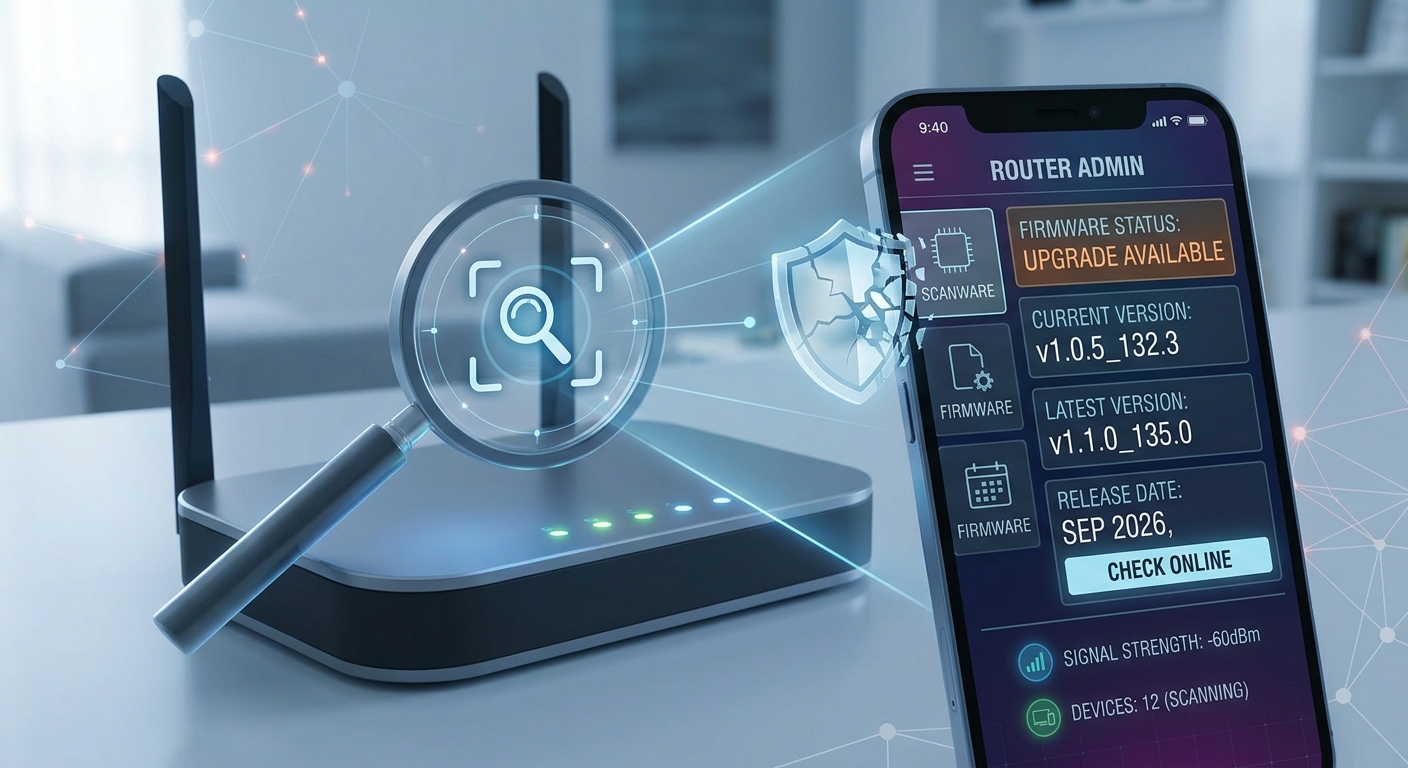
La seguretat de la xarxa domèstica no depèn només d'una contrasenya forta. El microprogramari del teu router, que és el sistema operatiu intern del dispositiu, és una capa crítica que pot contenir vulnerabilitats greus si no es manté al dia. Un firmware obsolet pot exposar-te a atacs remots, portes del darrere o alentiments significatius en la connexió. Afortunadament, verificar si el teu equip està actualitzat és un procés senzill que pots fer des del teu iPhone en menys de deu minuts.
Accedir a la consola d'administració
El primer pas és entrar a la interfície web del teu router. La majoria dels dispositius de marques populars com TP-Link, ASUS, Cisco o Netgear utilitzen adreces IP locals estàndards com 192.168.1.1 o 192.168.0.1 . Obre Safari al teu iPhone i escriu aquesta adreça a la barra d'adreces. Si no teniu èxit, consulteu l'etiqueta inferior del router, on sol indicar la IP d'administració i les credencials per defecte.
Un cop dins, inicia sessió amb l'usuari i contrasenya que vas configurar en instal·lar el router. Si mai no vas canviar les credencials de fàbrica (freqüentment admin/admin o user/user ), és un risc en si mateix i hauràs de canviar immediatament després d'aquesta verificació.
Ubicar la informació de la versió
L'estructura dels menús varia segons el fabricant, però la informació del microprogramari sol estar en una d'aquestes seccions:
- Estat o Status: Generalment a la pàgina principal oa la pestanya 'System Status'.
- Administració (Administra): Cerca submenús com a 'Firmware Upgrade' o 'System Tools'. Aquí se sol mostrar la versió actual i la data d'alliberament.
- Manteniment (Maintenance): En routers més antics o d'ISP, l'opció pot estar oculta aquí al costat de 'Backup' o 'Restore'.
Cerca un camp que indiqui 'Firmware Version', 'Software Version' o 'Build Number'. Anota aquesta cadena de text. Per exemple, una versió es pot assemblar a v1.0.5_132.3 . És important registrar també la data dactualització anterior si el router la mostra, ja que tajuda a dimensionar el temps que porta sense rebre pegats.
Comprovar si hi ha una actualització
Tornant a la mateixa secció de firmware, la majoria dels routers moderns inclouen una opció anomenada 'Check Online' , 'Update Now' o 'Cerca actualitzacions' . En prémer aquest botó, el dispositiu consulta els servidors remots del fabricant per comparar-lo amb la darrera versió disponible.
- Si està actualitzat: Apareixerà un missatge indicant que tens la darrera versió o que no es van trobar actualitzacions. En aquest cas, el vostre firmware actual és el més segur disponible públicament.
- Si està desactualitzat: Veureu una nova versió disponible amb una data posterior a la vostra i probablement una llista de canvis (changelog) que detalla els pegats de seguretat eliminats.
Si el vostre router no té l'opció d'actualització automàtica des de la web (comú en models molt antics o routers d'operadors que bloquegen aquesta funció), haureu de cercar manualment el programari a la pàgina de suport oficial de la marca utilitzant el model exacte del vostre dispositiu i els números de sèrie.
Eines complementàries per a iPhone
La verificació del microprogramari és la primera línia de defensa, però el monitoratge continu de la xarxa també és vital. Mentre gestiones la seguretat del teu router, pots aprofitar aplicacions dissenyades per auditar els teus dispositius. Per exemple, utilitzant Net-Analyzer per a xarxes/seguretat/privacitat , podeu escanejar la xarxa local per identificar dispositius desconeguts que podrien haver accedit a la teva xarxa quan el microprogramari era vulnerable. Aquesta app permet detectar intrusions i gestionar la privadesa de les teves dades, complementant la seguretat del maquinari amb un control programari en temps real des del teu mòbil.
Procés d'actualització segura
Si descobriu que el microprogramari està desactualitzat, inicieu el procés d'actualització immediatament. Aquí hi ha regles d'or per evitar que el teu router quedi inutilitzable:
- No apagueu el router: El procés d'escriptura en memòria pot trigar entre 5 i 15 minuts. Un tall denergia pot danyar el maquinari.
- Mantingues la connexió estable: Realitza l'actualització amb el router connectat per cable Ethernet si és possible, o assegura't que el senyal Wi-Fi sigui excel·lent.
- Reinicia després d'actualitzar: Encara que el router sol reiniciar-se sol, un reinici manual assegura que el nou sistema operatiu es carregui correctament.
- Verifica la versió: Després del reinici, repeteix el procés de verificació per confirmar que el número de versió ha canviat al nou.
És recomanable repetir aquesta comprovació trimestralment, ja que els fabricants llancen pegats crítics amb freqüència per respondre a noves amenaces detectades a l'ecosistema de ciberseguretat.
Conclusió
Deixar el firmware del teu router obsolet és deixar la porta de casa sense tancar. La verificació és un procediment ràpid que elimina vulnerabilitats conegudes que els atacants aprofiten activament. En dedicar uns minuts per revisar la versió i aplicar les actualitzacions disponibles, millores significativament la integritat de la xarxa Wi-Fi. Combina aquesta pràctica manual amb eines d'escaneig al teu iPhone per mantenir una postura de seguretat proactiva i protegir les teves dades personals davant d'intrusions externes.
