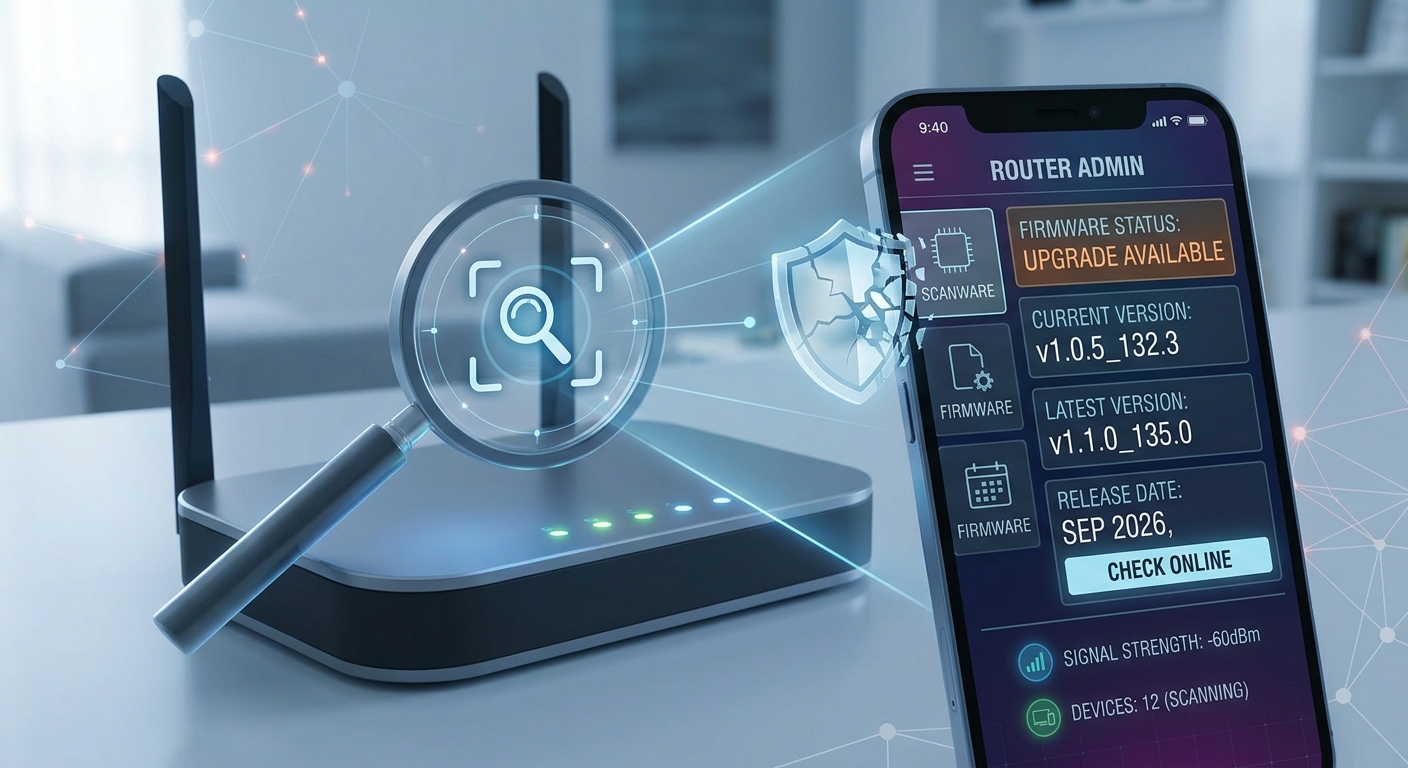
Die Sicherheit deines Heimnetzes hängt nicht nur von einem starken Passwort ab. Das Firmware deines Routers, das integrierte Betriebssystem des Geräts, ist eine entscheidende Ebene, die bei fehlender Aktualisierung schwere Sicherheitslücken enthalten kann. Veraltete Firmware kann dich Anfälligkeiten für Fernangriffe, Hintertüren oder erhebliche Verlangsamungen der Verbindung aussetzen. Zum Glück ist die Überprüfung, ob dein Gerät aktuell ist, ein einfacher Vorgang, den du in unter zehn Minuten über dein iPhone durchführen kannst.
Zugriff auf die Verwaltungskonsole
Der erste Schritt besteht darin, in das Web-Interface deines Routers zu gelangen. Die meisten Geräte bekannter Marken wie TP-Link, ASUS, Cisco oder Netgear verwenden lokale Standard-IP-Adressen wie 192.168.1.1 oder 192.168.0.1. Öffne Safari auf deinem iPhone und gib diese Adresse in die Adressleiste ein. Falls es nicht klappt, schau dir das Etikett an der Unterseite des Routers an, wo in der Regel die Verwaltungs-IP und die Standard-Zugangsdaten angegeben sind.
Nach dem Einstieg melde dich mit dem Benutzernamen und dem Passwort an, die du bei der Installation des Routers festgelegt hast. Falls du die Werkseinstellungen (häufig admin/admin oder user/user) nie geändert hast, ist dies an sich ein Sicherheitsrisiko, und du solltest sie unmittelbar nach dieser Überprüfung wechseln.
Die Versionsinformation finden
Die Menüstruktur variiert je nach Hersteller, aber die Firmware-Informationen findest du meist in einer der folgenden Abschnitte:
- State oder Status: In der Regel auf der Hauptseite oder im Tab „System-Status“.
- Administration (Verwaltung): Suche nach Untermenüs wie „Firmware Upgrade“ oder „System Tools“. Hier wird meist die aktuelle Version und das Freigabedatum angezeigt.
- Maintenance (Wartung): Bei älteren Routern oder solchen von Providern kann die Option hier neben „Backup“ oder „Restore“ verborgen sein.
Suche nach einem Feld, das „Firmware Version“, „Software Version“ oder „Build Number“ anzeigt. Notiere sich diese Zeichenfolge. Eine Version könnte beispielsweise aus wie v1.0.5_132.3 aussehen. Es ist wichtig, auch das Datum der letzten Aktualisierung zu notieren, falls der Router es anzeigt, da dir das hilft, abzuschätzen, wie lange das Gerät keinen Patches mehr erhalten hat.
Prüfen, ob ein Update verfügbar ist
In demselben Firmware-Abschnitt bieten die meisten modernen Router eine Option namens „Check Online“, „Update Now“ oder „Suche nach Updates“ an. Beim Drücken dieser Schaltfläche fragt das Gerät die Remotedienste des Herstellers ab, um die aktuelle Version mit der letzten verfügbaren Version abzugleichen.
- Falls auf dem neuesten Stand: Es erscheint eine Meldung, dass du die neueste Version hast oder dass keine Updates gefunden wurden. In diesem Fall ist deine aktuelle Firmware die aktuell verfügbare sicherste Version.
- Wenn veraltet: Sie sehen eine verfügbare neue Version mit einem Datum nach dem Ihren und wahrscheinlich eine Liste der Änderungen (Changelog), die die entfernten Sicherheitspatches im Detail beschreibt.
Wenn Ihr Router die Option für automatische Updates über das Web nicht bietet (häufig bei sehr alten Modellen oder bei Routern von Betreibern, die diese Funktion blockieren), müssen Sie die Software manuell auf der offiziellen Support-Seite der Marke suchen. Verwenden Sie dabei das genaue Modell Ihres Geräts sowie die Seriennummern.
Zusätzliche Tools für das iPhone
Die Überprüfung des Firmwares ist die erste Verteidigungslinie, aber die kontinuierliche Überwachung des Netzwerks ist ebenfalls entscheidend. Während Sie die Sicherheit Ihres Routers verwalten, können Sie Apps nutzen, die für die Auditerung Ihrer Geräte entwickelt wurden. Beispielsweise können Sie mit Net-Analyzer für Netzwerke/Sicherheit/Privatsphäre das lokale Netzwerk scannen, um unbekannte Geräte zu identifizieren, die möglicherweise auf Ihr Netzwerk zugegriffen haben, während die Firmware verwundbar war. Diese App ermöglicht es, Eindringlinge zu erkennen und die Privatsphäre Ihrer Daten zu verwalten, und ergänzt damit die Hardware-Sicherheit durch eine softwarebasierte Echtzeit-Steuerung von Ihrem Handy aus.
Prozess einer sicheren Aktualisierung
Wenn Sie feststellen, dass das Firmware veraltet ist, starten Sie den Aktualisierungsprozess umgehend. Hier sind die Goldene Regeln, um sicherzustellen, dass Ihr Router nicht unbrauchbar wird:
- Router nicht ausschalten: Der Schreibvorgang in den Speicher kann zwischen 5 und 15 Minuten dauern. Ein Stromausfall kann die Hardware beschädigen.
- Verbindung stabil halten: Führen Sie die Aktualisierung jederzeit mit einer kabelgebundenen Ethernet-Verbindung durch, wenn möglich, oder stellen Sie sicher, dass das WLAN-Signal sehr gut ist.
- Nach dem Aktualisieren neu starten: ObRouter in der Regel neu starten, stellt ein manueller Neustart sicher, dass das neue Betriebssystem korrekt geladen wird.
- Version überprüfen: Nach dem Neustart wiederholen Sie den Überprüfungsvorgang, um zu bestätigen, dass sich die Versionsnummer auf die neue geändert hat.
Es empfiehlt sich, diese Überprüfung quartalsweise zu wiederholen, da Hersteller häufig kritische Patches veröffentlichen, um auf neue Bedrohungen im Ökosystem der Cybersicherheit zu reagieren.
Fazit
Die Firmware Ihres Routers veraltet zu belassen, ist so, als würde man seine Haustür unverschlossen lassen. Die Überprüfung ist ein schnelles Verfahren, das bekannte Schwachstellen beseitigt, die Angreifer aktiv ausnutzen. Indem Sie einige Minuten für die Überprüfung der Version und die Installation der verfügbaren Updates aufwenden, verbessern Sie die Integrität Ihres WLAN-Netzwerks erheblich. Kombinieren Sie diese manuelle Praxis mit Scan-Tools auf Ihrem iPhone, um eine proaktive Sicherheitsposition beizubehalten und Ihre persönlichen Daten vor externen Eindringlingen zu schützen.
