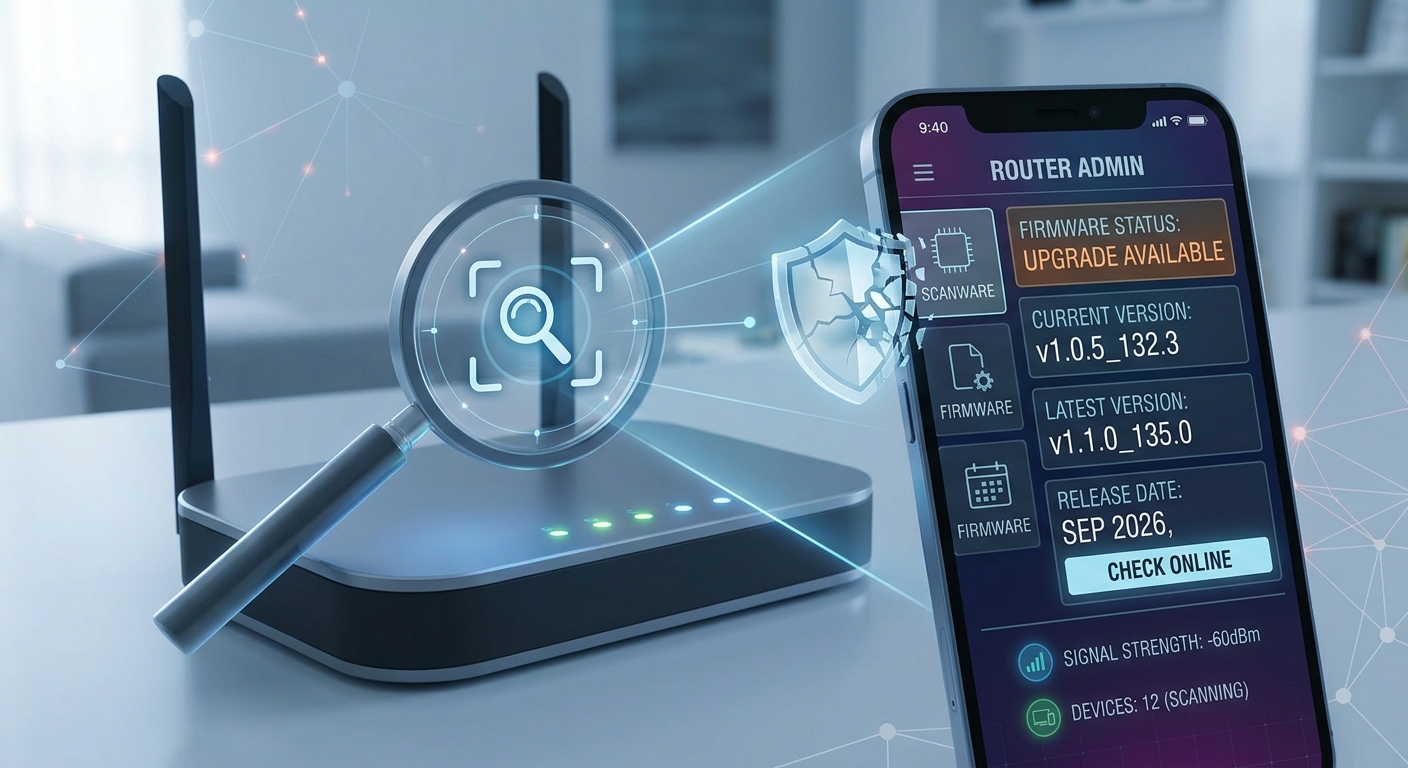
Zure etxeko sarearen segurtasuna pasahitz sendo baten mende dago, eta ez da soilik pasahitz sendo baten mende. Zure bideratzailearen firmwarea, gailuaren barne sistema eragilea, geruza kritikoa da, eta ahultasun larriak izan ditzake eguneratuta mantentzen ez bada. Firmware zaharkituak urruneko erasoen, atzeko ateen edo konexio moteltze nabarmenen eraginpean jar zaitzake. Zorionez, zure ekipamendua eguneratuta dagoen egiaztatzea prozesu erraza da, zure iPhonetik hamar minutu baino gutxiagotan egin dezakezuna.
Administrazio kontsolara sartu
Lehen urratsa zure bideratzailearen web interfazera sartzea da. TP-Link, ASUS, Cisco edo Netgear bezalako marka ezagunen gailu gehienek tokiko IP helbide estandarrak erabiltzen dituzte, hala nola 192.168.1.1 edo 192.168.0.1 . Ireki Safari zure iPhonean eta idatzi helbide hori helbide-barran. Arazoak izaten jarraitzen baduzu, egiaztatu zure bideratzailearen beheko aldean dagoen etiketa, normalean kudeaketa IP helbidea eta lehenetsitako kredentzialak zerrendatzen dituena.
Behin barruan, hasi saioa bideratzailea instalatzean konfiguratu zenituen erabiltzaile-izen eta pasahitzarekin. Lehenetsitako kredentzialak (askotan admin/admin edo user/user ) inoiz aldatu ez badituzu, hori bera arriskua da, eta egiaztapen hau egin ondoren berehala aldatu beharko zenituzke.
Bertsioaren informazioa bilatu
Menuaren egitura fabrikatzailearen arabera aldatzen da, baina firmwareari buruzko informazioa normalean atal hauetako batean aurkitzen da:
- Egoera: Normalean orrialde nagusian edo 'Sistemaren egoera' fitxan.
- Administrazioa: Bilatu 'Firmware Eguneratzea' edo 'Sistemaren Tresnak' bezalako azpimenuak. Uneko bertsioa eta argitalpen data normalean hemen agertzen dira.
- Mantentze-lanak: Router zaharragoetan edo ISPetan, aukera hemen ezkutatuta egon daiteke 'Babeskopia' edo 'Berrezarri' aukeren ondoan.
Bilatu 'Firmware bertsioa', 'Software bertsioa' edo 'Eraikuntza zenbakia' dioen eremu bat. Idatzi testu-kate hau. Adibidez, bertsio batek v1.0.5_132.3 itxura izan dezake. Garrantzitsua da, halaber, azken eguneratze data apuntatzea, baldin eta bideratzaileak erakusten badu, horrek azken aldiz adabakiak jaso zituenetik zenbat denbora igaro den kalkulatzen laguntzen dizulako.
Egiaztatu eguneratzerik dagoen
Firmware atal berera itzuliz, bideratzaile moderno gehienek 'Online egiaztatu' , 'Eguneratu orain' edo 'Eguneraketak bilatu' izeneko aukera bat dute. Botoi hau sakatzean, gailuak fabrikatzailearen urruneko zerbitzariei kontsultak egiten dizkie eskuragarri dagoen azken bertsioarekin alderatzeko.
- Eguneratuta badago: Mezu bat agertuko da azken bertsioa duzula edo eguneratzerik ez dela aurkitu adieraziz. Kasu honetan, zure uneko firmwarea publikoki eskuragarri dagoen bertsio seguruena da.
- Zaharkituta badago: Zurea baino beranduagoko bertsio berri bat ikusiko duzu eskuragarri, eta ziurrenik kendutako segurtasun-adabakiak zehazten dituen aldaketa-erregistro bat.
Zure bideratzaileak ez badu webetik automatikoki eguneratzeko aukerarik (ohikoa da modelo oso zaharretan edo funtzio hau blokeatzen duten operadoreen bideratzaileetan), eskuz bilatu beharko duzu softwarea markaren laguntza-orri ofizialean, zure gailuaren modelo zehatza eta serie-zenbakiak erabiliz.
iPhonerako tresna osagarriak
Firmwarearen egiaztapena da lehen defentsa-lerroa, baina sarearen etengabeko monitorizazioa ere ezinbestekoa da. Zure bideratzailearen segurtasuna kudeatzen duzun bitartean, zure gailuak auditatzeko diseinatutako aplikazioak erabil ditzakezu. Adibidez, Net-Analyzer for Networks/Security/Privacy erabiliz, zure tokiko sarea eskaneatu dezakezu firmwarea ahula zenean zure sarera sartu ziren gailu ezezagunak identifikatzeko. Aplikazio honek intrusioak detektatu eta zure datuen pribatutasuna kudeatzeko aukera ematen dizu, hardwarearen segurtasuna zure gailu mugikorretik denbora errealeko softwarearen kontrolarekin osatuz.
Eguneratze prozesu segurua
Firmwarea zaharkituta dagoela ikusten baduzu, hasi eguneratze prozesua berehala. Hona hemen zure bideratzailea erabilezin bihurtzea saihesteko urrezko arau batzuk:
- Ez itzali bideratzailea: memorian idazteko prozesuak 5 eta 15 minutu artean iraun dezake. Argindar mozketa batek hardwarea kaltetu dezake.
- Mantendu konexio egonkorra: Egin eguneratzea routerra Ethernet kable bidez konektatuta dagoela, ahal bada, edo ziurtatu Wi-Fi seinalea bikaina dela.
- Berrabiarazi eguneratu ondoren: Bideratzailea normalean automatikoki berrabiarazten den arren, eskuzko berrabiarazteak sistema eragile berria behar bezala kargatzen dela ziurtatzen du.
- Egiaztatu bertsioa: Berrabiarazi ondoren, errepikatu egiaztapen-prozesua bertsio-zenbakia berrira aldatu dela baieztatzeko.
Hiruhileko bakoitzean egiaztapen hau errepikatzea gomendatzen da, fabrikatzaileek maiz kaleratzen baitituzte zibersegurtasun-ekosisteman detektatutako mehatxu berriei erantzuteko adabakiak.
Ondorioa
Zure bideratzailearen firmwarea zaharkituta uztea zure etxeko atea desblokeatuta uztea bezalakoa da. Egiaztapena erasotzaileek aktiboki ustiatzen dituzten ahultasun ezagunak ezabatzen dituen prozedura azkarra da. Bertsioa egiaztatzeko eta eskuragarri dauden eguneraketak aplikatzeko minutu batzuk hartuz, zure Wi-Fi sarearen osotasuna nabarmen hobetzen duzu. Konbinatu eskuzko praktika hau zure iPhoneko eskaneatze tresnekin segurtasun-jarrera proaktiboa mantentzeko eta zure datu pertsonalak kanpoko intrusioetatik babesteko.
