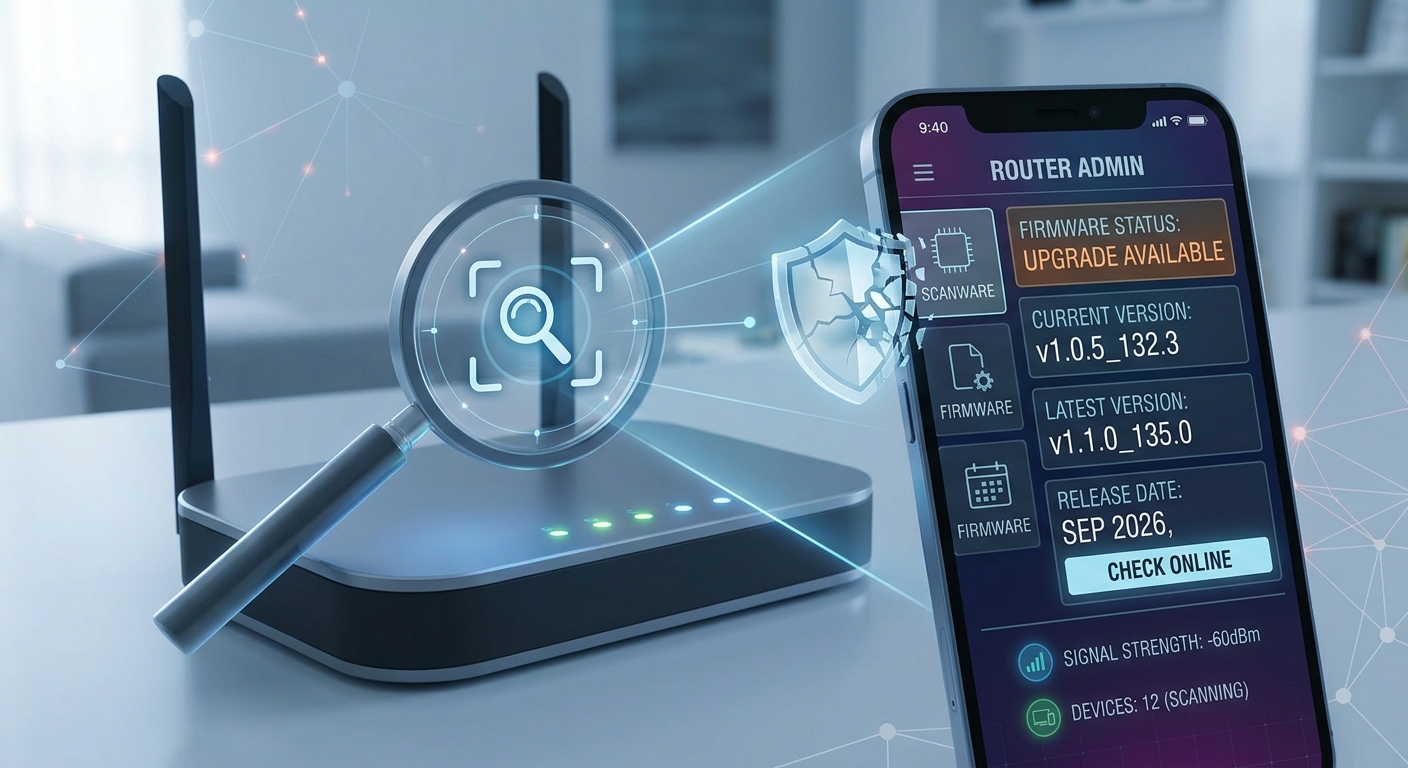
La sécurité de votre réseau domestique ne dépend pas uniquement d'un mot de passe fort. Le micrologiciel (firmware) de votre routeur, qui est le système d'exploitation interne de l'appareil, est une couche critique qui peut contenir des vulnérabilités graves si elle n'est pas maintenue à jour. Un firmware périmé peut vous exposer à des attaques à distance, des portes dérobées ou à des ralentissements significatifs de la connexion. Heureusement, vérifier si votre équipement est à jour est un processus simple que vous pouvez effectuer depuis votre iPhone en moins de dix minutes.
Accéder à la console d'administration
La première étape consiste à accéder à l'interface web de votre routeur. La plupart des appareils des marques populaires telles que TP-Link, ASUS, Cisco ou Netgear utilisent des adresses IP locales standards comme 192.168.1.1 ou 192.168.0.1. Ouvrez Safari sur votre iPhone et saisissez cette adresse dans la barre d'adresses. Si vous n'y parvenez pas, consultez l'étiquette au bas du routeur, où sont généralement indiqués l'IP d'administration et les identifiants par défaut.
Une fois à l'intérieur, connectez-vous avec le nom d'utilisateur et le mot de passe que vous avez configurés lors de l'installation du routeur. Si vous n'avez jamais modifié les identifiants d'usine (souvent admin/admin ou user/user), cela constitue en soi un risque et vous devrez les changer immédiatement après cette vérification.
Localiser les informations de version
La structure des menus varie selon le fabricant, mais les informations sur le micrologiciel se trouvent généralement dans l'une de ces sections :
- État ou Status : Généralement sur la page d'accueil ou dans l'onglet « System Status ».
- Administration : Recherchez des sous-menus tels que « Firmware Upgrade » ou « System Tools ». La version actuelle et la date de publication y sont généralement affichées.
- Maintenance : Sur les routeurs plus anciens ou de FAI, l'option peut se trouver ici, aux côtés de « Backup » ou « Restore ».
Cherchez un champ indiquant « Firmware Version », « Software Version » ou « Build Number ». Notez cette chaîne de caractères. Par exemple, une version peut ressembler à v1.0.5_132.3. Il est important d'enregistrer également la date de la dernière mise à jour si le routeur l'affiche, car cela vous aide à évaluer le temps écoulé depuis le dernier correctif.
Vérifier s'il existe une mise à jour
Dans la même section de firmware, la plupart des routeurs modernes incluent une option nommée « Check Online », « Update Now » ou « Rechercher des mises à jour ». En cliquant sur ce bouton, l'appareil consulte les serveurs distants du fabricant pour le comparer à la dernière version disponible.
- S'il est à jour : Un message s'affiche indiquant que vous avez la dernière version ou qu'aucune mise à jour n'a été trouvée. Dans ce cas, votre firmware actuel est le plus sûr, disponible publiquement.
- Si elle est obsolète : Vous verrez une nouvelle version disponible portant une date postérieure à la vôtre et, probablement, un journal des modifications (changelog) détaillant les correctifs de sécurité supprimés.
Si votre routeur ne dispose pas de l’option de mise à jour automatique depuis le site web (cas courant pour les modèles très anciens ou les routeurs fournis par les opérateurs qui bloquent cette fonctionnalité), vous devrez rechercher manuellement le logiciel sur la page d’assistance officielle de la marque en utilisant le modèle exact de votre appareil ainsi que ses numéros de série.
Outils complémentaires pour iPhone
La vérification du micrologiciel constitue la première ligne de défense, mais le suivi continu du réseau est également essentiel. Pendant que vous gérez la sécurité de votre routeur, vous pouvez tirer parti d’applications conçues pour auditer vos appareils. Par exemple, en utilisant Net-Analyzer pour les réseaux/sécurité/confidentialité, vous pouvez scanner le réseau local afin d’identifier des appareils inconnus qui auraient pu accéder à votre réseau lorsque le micrologiciel était vulnérable. Cette application permet de détecter les intrusions et de gérer la confidentialité de vos données, complétant ainsi la sécurité matérielle par un contrôle logiciel en temps réel depuis votre téléphone.
Processus de mise à jour sécurisée
Si vous constatez que le micrologiciel est obsolète, lancez immédiatement le processus de mise à jour. Voici des règles d’or pour éviter que votre routeur ne devienne inutilisable :
- Ne coupez pas le routeur : Le processus d’écriture en mémoire peut prendre de 5 à 15 minutes. Une coupure d’alimentation peut endommager le matériel.
- Maintenez la connexion stable : Effectuez la mise à jour avec le routeur connecté par câble Ethernet si possible, ou assurez-vous que le signal Wi-Fi est excellent.
- Redémarrez après la mise à jour : Bien que le routeur redémarre généralement lui-même, un redémarrage manuel garantit que le nouveau système d’exploitation se charge correctement.
- Vérifiez la version : Après le redémarrage, répétez le processus de vérification pour confirmer que le numéro de version a bien changé en la nouvelle version.
Il est recommandé de répéter cette vérification trimestriellement, les fabricants lançant fréquemment des correctifs critiques pour répondre aux nouvelles menaces détectées dans l’écosystème de la cybersécurité.
Conclusion
Laisser le micrologiciel de votre routeur obsolète, c’est laisser la porte de votre maison entrouverte. La vérification est une procédure rapide qui élimine les vulnérabilités connues que les attaquants exploitent activement. En consacrant quelques minutes à examiner la version et à appliquer les mises à jour disponibles, vous améliorez considérablement l’intégrité de votre réseau Wi-Fi. Combinez cette pratique manuelle avec des outils de scanner sur votre iPhone pour maintenir une posture de sécurité proactive et protéger vos données personnelles contre les intrusions externes.
