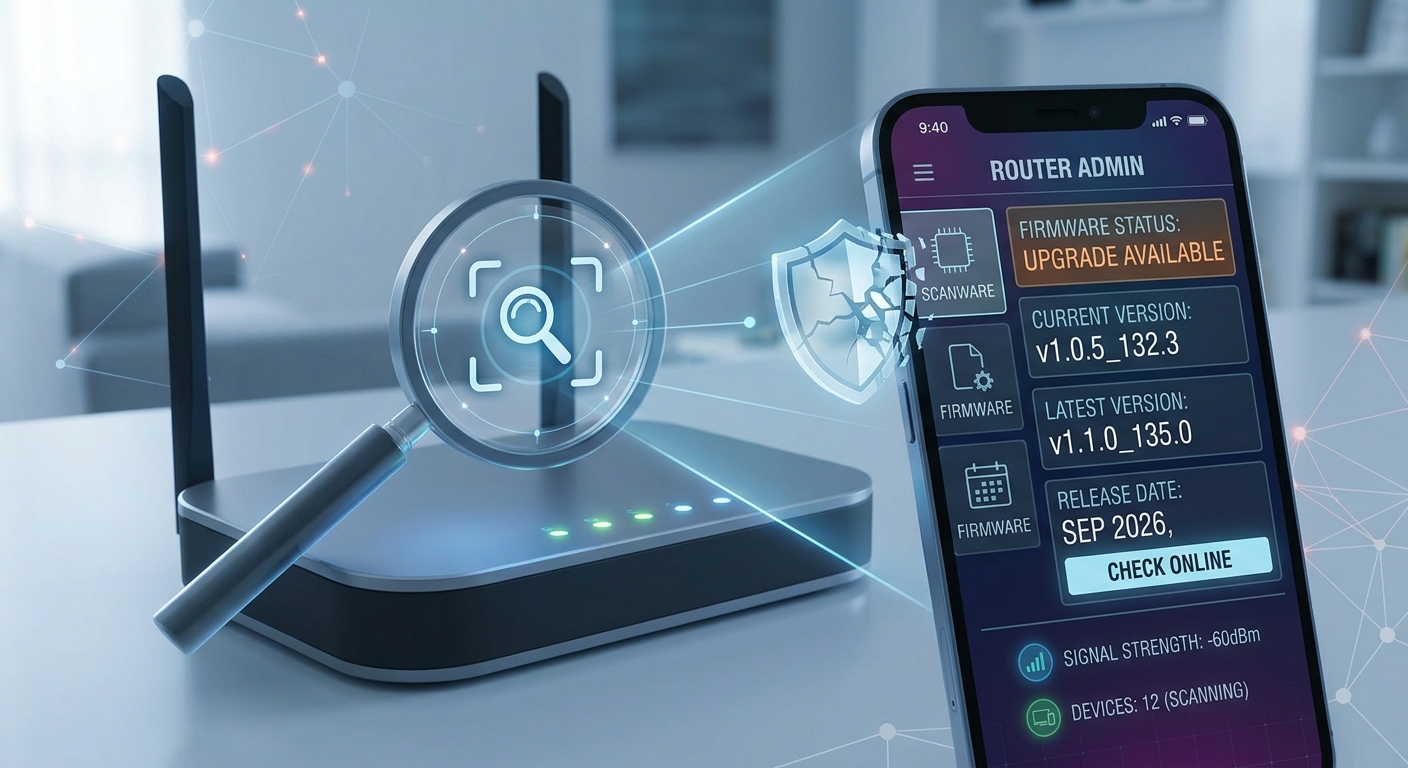
A seguridade da túa rede doméstica depende de algo máis que un contrasinal forte. O firmware do teu enrutador, o sistema operativo interno do dispositivo, é unha capa fundamental que pode conter vulnerabilidades graves se non se mantén actualizado. Un firmware desactualizado pode expoñerte a ataques remotos, portas traseiras ou ralentizacións significativas da conexión. Afortunadamente, comprobar se o teu equipo está actualizado é un proceso sinxelo que podes completar desde o teu iPhone en menos de dez minutos.
Acceder á consola de administración
O primeiro paso é acceder á interface web do teu enrutador. A maioría dos dispositivos de marcas populares como TP-Link, ASUS, Cisco ou Netgear usan enderezos IP locais estándar como 192.168.1.1 ou 192.168.0.1 . Abre Safari no teu iPhone e escribe ese enderezo na barra de enderezos. Se aínda tes problemas, comproba a etiqueta da parte inferior do teu enrutador, que normalmente indica o enderezo IP de xestión e as credenciais predeterminadas.
Unha vez dentro, inicia sesión co nome de usuario e o contrasinal que configuraches ao instalar o enrutador. Se nunca cambiaches as credenciais predeterminadas (a miúdo admin/admin ou user/user ), iso xa supón un risco en si mesmo e debes cambialas inmediatamente despois desta verificación.
Localizar información da versión
A estrutura do menú varía segundo o fabricante, pero a información do firmware adoita atoparse nunha destas seccións:
- Estado: Normalmente na páxina principal ou na lapela "Estado do sistema".
- Administración: Busca submenús como "Actualización do firmware" ou "Ferramentas do sistema". A versión actual e a data de lanzamento adoitan mostrarse aquí.
- Mantemento: En enrutadores máis antigos ou de provedores de servizos de internet, a opción pode estar oculta aquí xunto a "Copia de seguridade" ou "Restaurar".
Busca un campo que diga "Versión de firmware", "Versión de software" ou "Número de compilación". Anota esta cadea de texto. Por exemplo, unha versión podería ser v1.0.5_132.3 . Tamén é importante ter en conta a data da última actualización se o enrutador a mostra, xa que isto axuda a calcular canto tempo pasou desde que recibiu os últimos parches.
Comproba se hai unha actualización
Voltando á mesma sección de firmware, a maioría dos routers modernos inclúen unha opción chamada "Comprobar en liña" , "Actualizar agora" ou "Buscar actualizacións" . Ao premer este botón, o dispositivo consulta os servidores remotos do fabricante para comparalo coa última versión dispoñible.
- Se está actualizado: aparecerá unha mensaxe indicando que tes a última versión ou que non se atoparon actualizacións. Neste caso, o teu firmware actual é a versión máis segura dispoñible publicamente.
- Se está desactualizado: verás unha nova versión dispoñible cunha data posterior á túa e probablemente un rexistro de cambios que detalla os parches de seguranza eliminados.
Se o teu router non ten a opción de actualizacións automáticas desde a web (algo habitual en modelos moi antigos ou routers de operadores que bloquean esta función), terás que buscar manualmente o software na páxina de soporte oficial da marca utilizando o modelo exacto do teu dispositivo e os números de serie.
Ferramentas complementarias para iPhone
A verificación do firmware é a primeira liña de defensa, pero a monitorización continua da rede tamén é vital. Mentres xestionas a seguridade do teu enrutador, podes aproveitar as aplicacións deseñadas para auditar os teus dispositivos. Por exemplo, usando Net-Analyzer para Redes/Seguridade/Privacidade , podes escanear a túa rede local para identificar dispositivos descoñecidos que puideron acceder á túa rede cando o firmware era vulnerable. Esta aplicación permíteche detectar intrusións e xestionar a privacidade dos teus datos, complementando a seguridade do hardware co control de software en tempo real desde o teu dispositivo móbil.
Proceso de actualización segura
Se descubres que o firmware está desactualizado, inicia o proceso de actualización inmediatamente. Aquí tes algunhas regras de ouro para evitar que o teu enrutador quede inutilizable:
- Non apagues o enrutador: o proceso de escritura na memoria pode tardar entre 5 e 15 minutos. Un corte de enerxía pode danar o hardware.
- Manteña unha conexión estable: realice a actualización co enrutador conectado mediante cable Ethernet se é posible ou asegúrese de que o sinal wifi sexa excelente.
- Reinicio despois da actualización: Aínda que o enrutador normalmente se reinicia automaticamente, un reinicio manual garante que o novo sistema operativo se cargue correctamente.
- Verificar a versión: Despois de reiniciar, repita o proceso de verificación para confirmar que o número de versión cambiou ao novo.
Recoméndase repetir esta comprobación trimestralmente, xa que os fabricantes lanzan con frecuencia parches críticos para responder ás novas ameazas detectadas no ecosistema de ciberseguridade.
Conclusión
Deixar o firmware do teu enrutador desactualizado é como deixar a porta principal sen pechar. A verificación é un procedemento rápido que elimina as vulnerabilidades coñecidas que os atacantes explotan activamente. Ao dedicar uns minutos a comprobar a versión e aplicar as actualizacións dispoñibles, melloras significativamente a integridade da túa rede Wi-Fi. Combina esta práctica manual con ferramentas de dixitalización no teu iPhone para manter unha postura de seguridade proactiva e protexer os teus datos persoais de intrusións externas.
