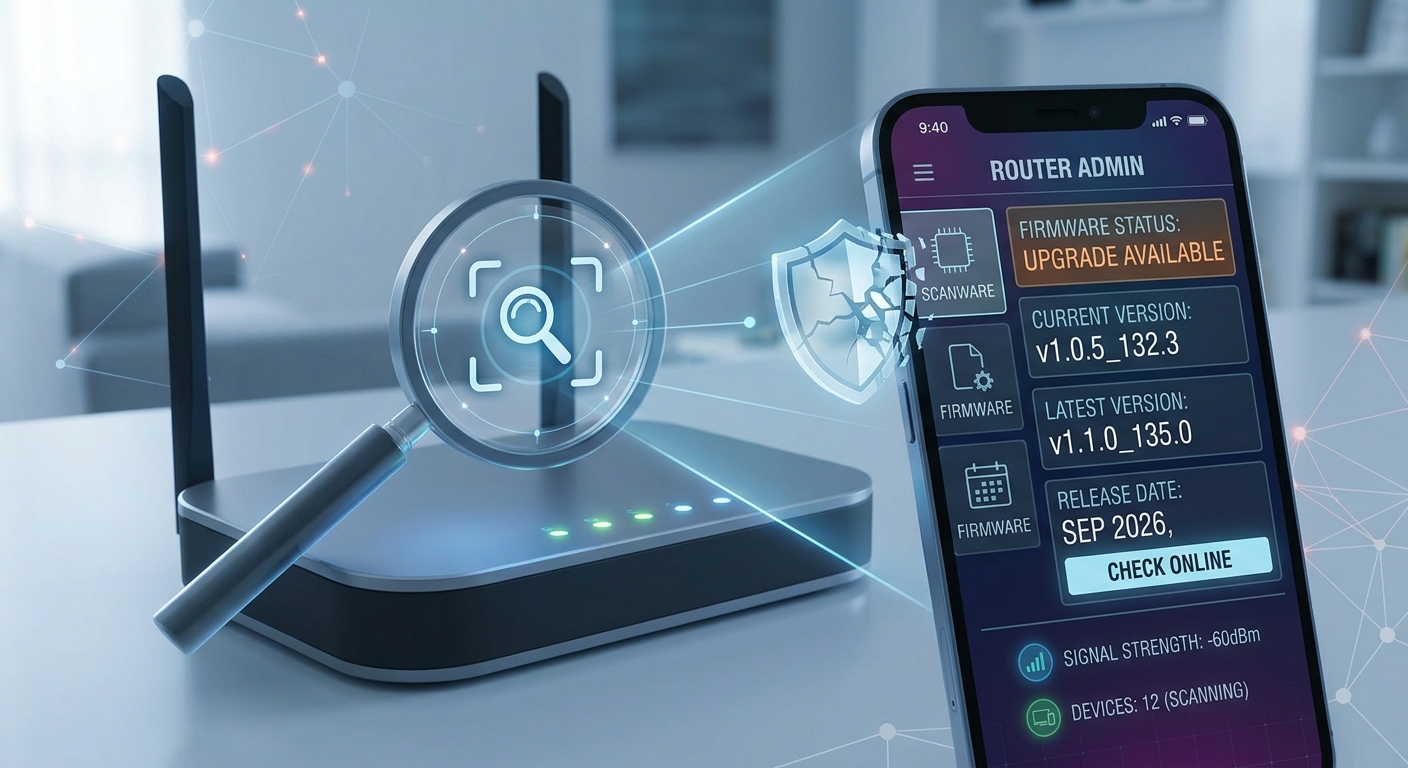
आपके होम नेटवर्क की सुरक्षा केवल एक मज़बूत पासवर्ड पर निर्भर नहीं करती। आपके राउटर का फ़र्मवेयर, यानी डिवाइस का आंतरिक ऑपरेटिंग सिस्टम, एक महत्वपूर्ण परत है जिसमें अपडेट न होने पर गंभीर कमज़ोरियाँ हो सकती हैं। पुराना फ़र्मवेयर आपको रिमोट हमलों, बैकडोर या कनेक्शन में काफ़ी धीमेपन का शिकार बना सकता है। अच्छी बात यह है कि आप अपने उपकरण के अपडेट होने की जाँच एक सरल प्रक्रिया से अपने iPhone से दस मिनट से भी कम समय में कर सकते हैं।
प्रशासनिक कंसोल तक पहुंचें
पहला कदम है अपने राउटर के वेब इंटरफ़ेस तक पहुंचना। TP-Link, ASUS, Cisco या Netgear जैसे लोकप्रिय ब्रांडों के अधिकांश डिवाइस 192.168.1.1 या 192.168.0.1 जैसे मानक स्थानीय IP पते का उपयोग करते हैं। अपने iPhone पर Safari खोलें और एड्रेस बार में यह पता टाइप करें। यदि आपको अभी भी समस्या हो रही है, तो अपने राउटर के निचले हिस्से पर लगे लेबल को देखें, जिस पर आमतौर पर प्रबंधन IP पता और डिफ़ॉल्ट क्रेडेंशियल दिए होते हैं।
अंदर जाने के बाद, राउटर इंस्टॉल करते समय सेट किए गए यूज़रनेम और पासवर्ड से लॉग इन करें। यदि आपने डिफ़ॉल्ट क्रेडेंशियल्स (अक्सर admin/admin या user/user ) नहीं बदले हैं, तो यह अपने आप में एक जोखिम है, और आपको इस सत्यापन के तुरंत बाद उन्हें बदल देना चाहिए।
संस्करण की जानकारी प्राप्त करें
निर्माता के आधार पर मेनू संरचना भिन्न हो सकती है, लेकिन फर्मवेयर की जानकारी आमतौर पर इनमें से किसी एक अनुभाग में पाई जाती है:
- स्थिति: आमतौर पर मुख्य पृष्ठ पर या 'सिस्टम स्थिति' टैब में दिखाई देती है।
- प्रशासन: 'फ़र्मवेयर अपग्रेड' या 'सिस्टम टूल्स' जैसे उप-मेनू देखें। आमतौर पर यहां वर्तमान संस्करण और रिलीज़ तिथि प्रदर्शित होती है।
- रखरखाव: पुराने या आईएसपी राउटरों पर, यह विकल्प 'बैकअप' या 'रिस्टोर' के बगल में छिपा हो सकता है।
'फ़र्मवेयर वर्ज़न', 'सॉफ़्टवेयर वर्ज़न' या 'बिल्ड नंबर' वाला फ़ील्ड ढूंढें। इस टेक्स्ट को लिख लें। उदाहरण के लिए, वर्ज़न v1.0.5_132.3 जैसा दिख सकता है। अगर राउटर पर आखिरी अपडेट की तारीख दिखती है, तो उसे भी नोट कर लें, क्योंकि इससे आपको यह अंदाज़ा लगाने में मदद मिलेगी कि राउटर को आखिरी बार पैच कब मिले थे।
अपडेट उपलब्ध है या नहीं, इसकी जाँच करें।
फ़र्मवेयर सेक्शन पर वापस आते हुए, अधिकांश आधुनिक राउटर में 'ऑनलाइन जांचें' , 'अभी अपडेट करें' या 'अपडेट खोजें' नामक विकल्प शामिल होते हैं। इस बटन को दबाने से डिवाइस निर्माता के रिमोट सर्वर से नवीनतम उपलब्ध संस्करण से तुलना करने के लिए क्वेरी करता है।
- यदि यह अप-टू-डेट है: एक संदेश दिखाई देगा जो यह बताएगा कि आपके पास नवीनतम संस्करण है या कोई अपडेट नहीं मिला है। इस स्थिति में, आपका वर्तमान फर्मवेयर सार्वजनिक रूप से उपलब्ध सबसे सुरक्षित संस्करण है।
- यदि यह पुराना हो चुका है: आपको एक नया संस्करण उपलब्ध दिखाई देगा जिसकी तिथि आपके संस्करण से बाद की होगी और संभवतः उसमें हटाए गए सुरक्षा पैचों का विवरण देने वाला एक चेंजलॉग भी होगा।
यदि आपके राउटर में वेब से स्वचालित अपडेट का विकल्प नहीं है (जो कि बहुत पुराने मॉडलों या उन ऑपरेटरों के राउटरों में आम है जो इस फ़ंक्शन को ब्लॉक कर देते हैं), तो आपको अपने डिवाइस के सटीक मॉडल और सीरियल नंबर का उपयोग करके ब्रांड के आधिकारिक सहायता पृष्ठ पर सॉफ़्टवेयर को मैन्युअल रूप से खोजना होगा।
iPhone के लिए पूरक उपकरण
फर्मवेयर सत्यापन सुरक्षा की पहली पंक्ति है, लेकिन निरंतर नेटवर्क निगरानी भी उतनी ही महत्वपूर्ण है। अपने राउटर की सुरक्षा का प्रबंधन करते समय, आप अपने उपकरणों की ऑडिट करने के लिए डिज़ाइन किए गए ऐप्स का लाभ उठा सकते हैं। उदाहरण के लिए, नेटवर्क/सुरक्षा/गोपनीयता के लिए नेट-एनालाइज़र का उपयोग करके, आप अपने स्थानीय नेटवर्क को स्कैन कर उन अज्ञात उपकरणों की पहचान कर सकते हैं जिन्होंने फर्मवेयर में खामी होने पर आपके नेटवर्क तक पहुंच बनाई हो सकती है। यह ऐप आपको घुसपैठ का पता लगाने और अपने डेटा की गोपनीयता का प्रबंधन करने की सुविधा देता है, साथ ही आपके मोबाइल डिवाइस से रीयल-टाइम सॉफ़्टवेयर नियंत्रण के साथ हार्डवेयर सुरक्षा को भी बढ़ाता है।
सुरक्षित अद्यतन प्रक्रिया
यदि आपको पता चलता है कि फ़र्मवेयर पुराना हो चुका है, तो तुरंत अपडेट प्रक्रिया शुरू करें। अपने राउटर को अनुपयोगी होने से बचाने के लिए कुछ महत्वपूर्ण नियम इस प्रकार हैं:
- राउटर को बंद न करें: मेमोरी में डेटा लिखने की प्रक्रिया में 5 से 15 मिनट लग सकते हैं। बिजली गुल होने से हार्डवेयर को नुकसान हो सकता है।
- एक स्थिर कनेक्शन बनाए रखें: यदि संभव हो तो राउटर को ईथरनेट केबल के माध्यम से कनेक्ट करके अपडेट करें, या सुनिश्चित करें कि वाई-फाई सिग्नल उत्कृष्ट हो।
- अपडेट करने के बाद रीस्टार्ट करें: हालांकि राउटर आमतौर पर स्वचालित रूप से रीस्टार्ट हो जाता है, लेकिन मैन्युअल रीस्टार्ट यह सुनिश्चित करता है कि नया ऑपरेटिंग सिस्टम सही ढंग से लोड हो जाए।
- संस्करण सत्यापित करें: रीस्टार्ट करने के बाद, सत्यापन प्रक्रिया को दोहराकर पुष्टि करें कि संस्करण संख्या नए संस्करण में बदल गई है।
इस जांच को त्रैमासिक रूप से दोहराने की सलाह दी जाती है, क्योंकि निर्माता अक्सर साइबर सुरक्षा पारिस्थितिकी तंत्र में पाए जाने वाले नए खतरों का जवाब देने के लिए महत्वपूर्ण पैच जारी करते हैं।
निष्कर्ष
अपने राउटर के फ़र्मवेयर को पुराना छोड़ना वैसा ही है जैसे अपने घर का दरवाज़ा खुला छोड़ देना। सत्यापन एक त्वरित प्रक्रिया है जो उन ज्ञात कमज़ोरियों को दूर करती है जिनका हमलावर सक्रिय रूप से फायदा उठाते हैं। कुछ मिनट निकालकर वर्ज़न की जाँच करने और उपलब्ध अपडेट्स को लागू करने से आप अपने वाई-फ़ाई नेटवर्क की सुरक्षा में काफ़ी सुधार कर सकते हैं। इस मैन्युअल प्रक्रिया को अपने iPhone पर मौजूद स्कैनिंग टूल्स के साथ मिलाकर आप सक्रिय सुरक्षा बनाए रख सकते हैं और अपने व्यक्तिगत डेटा को बाहरी घुसपैठ से सुरक्षित रख सकते हैं।
