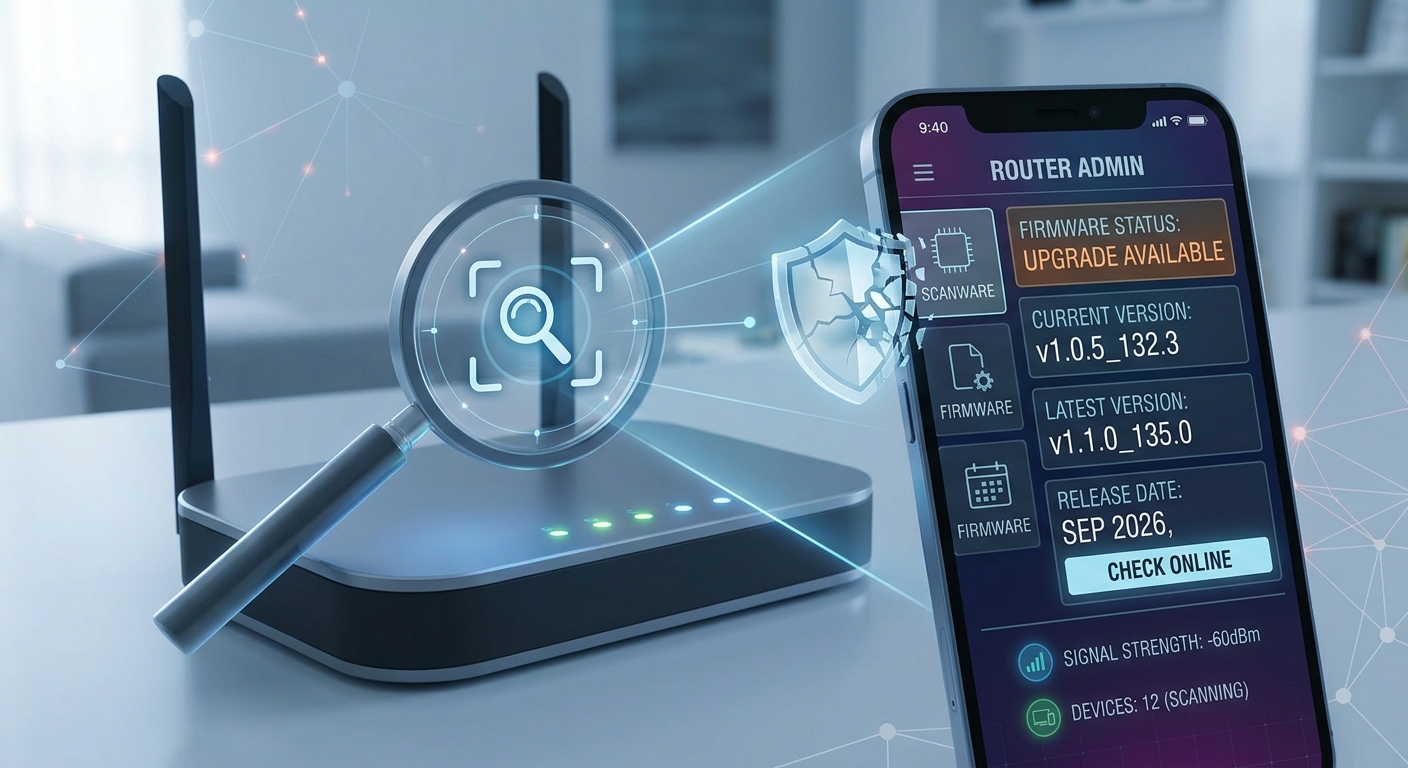
自宅ネットワークのセキュリティは、強力なパスワードだけでは決まりません。ルーターのファームウェア、つまりデバイスの内部オペレーティングシステムは、最新の状態に保たれていないと深刻な脆弱性を抱える可能性のある重要なレイヤーです。ファームウェアが古いと、リモート攻撃、バックドア、または接続速度の大幅な低下などのリスクにさらされます。幸いなことに、機器が最新の状態かどうかを確認するのは、iPhoneから10分以内に完了できる簡単な作業です。
管理コンソールにアクセスします
まず、ルーターのウェブインターフェースにアクセスします。TP-Link、ASUS、Cisco、Netgearなどの人気ブランドのルーターのほとんどは、 192.168.1.1や192.168.0.1といった標準的なローカルIPアドレスを使用しています。iPhoneでSafariを開き、アドレスバーにそのアドレスを入力してください。それでも問題が解決しない場合は、ルーター底面のラベルを確認してください。通常、管理IPアドレスとデフォルトの認証情報が記載されています。
内部にアクセスしたら、ルーターのインストール時に設定したユーザー名とパスワードでログインしてください。デフォルトの認証情報(多くの場合、admin/adminまたはuser/user )を変更していない場合は、それ自体がリスクとなるため、この確認後すぐに変更することをお勧めします。
バージョン情報を確認する
メニュー構造はメーカーによって異なりますが、ファームウェア情報は通常、以下のいずれかのセクションにあります。
- ステータス:通常はメインページまたは「システムステータス」タブに表示されます。
- 管理画面: [ファームウェアのアップグレード]や[システムツール]などのサブメニューを探してください。通常、現在のバージョンとリリース日が表示されます。
- メンテナンス:古いルーターやISPルーターでは、このオプションは「バックアップ」または「復元」の横に隠れている場合があります。
「ファームウェアバージョン」、「ソフトウェアバージョン」、または「ビルド番号」と表示されている項目を探してください。このテキスト文字列をメモしてください。たとえば、バージョンはv1.0.5_132.3のようになります。ルーターに最終更新日が表示されている場合は、それもメモしておくことが重要です。これは、最後にパッチが適用されてからどれくらい時間が経過したかを推定するのに役立ちます。
アップデートがあるかどうか確認してください
ファームウェアのセクションに戻ると、最新のルーターのほとんどには、 「オンライン確認」 、 「今すぐ更新」 、 「アップデートの検索」といったオプションがあります。このボタンを押すと、デバイスはメーカーのリモートサーバーに問い合わせて、利用可能な最新バージョンと比較します。
- 最新バージョンの場合:最新バージョンを使用しているか、アップデートが見つからなかったことを示すメッセージが表示されます。この場合、現在お使いのファームウェアは、一般に公開されている中で最も安全なバージョンです。
- もし古いバージョンであれば、あなたのバージョンよりも新しい日付の新しいバージョンが表示され、おそらく削除されたセキュリティパッチの詳細を記載した変更履歴も表示されます。
ルーターにウェブからの自動アップデート機能がない場合(非常に古いモデルや、この機能をブロックしている通信事業者のルーターによく見られます)、お使いの機器の正確なモデル名とシリアル番号を使用して、メーカーの公式サポートページでソフトウェアを手動で検索する必要があります。
iPhone向けの補完ツール
ファームウェアの検証は最初の防御線ですが、継続的なネットワーク監視も不可欠です。ルーターのセキュリティ管理を行う際には、デバイスの監査用に設計されたアプリを活用できます。例えば、 Net-Analyzer for Networks/Security/Privacyを使用すると、ローカルネットワークをスキャンして、ファームウェアに脆弱性があった際にネットワークにアクセスした可能性のある未知のデバイスを特定できます。このアプリを使用すると、侵入を検知し、データのプライバシーを管理できるため、ハードウェアセキュリティに加えて、モバイルデバイスからリアルタイムでソフトウェア制御を行うことができます。
安全なアップデートプロセス
ファームウェアが古いことに気づいたら、すぐにアップデートを開始してください。ルーターが使えなくなるのを防ぐための重要なルールをいくつかご紹介します。
- ルーターの電源を切らないでください。メモリへの書き込み処理には5分から15分かかる場合があります。停電はハードウェアの損傷につながる可能性があります。
- 安定した接続を維持する:可能であれば、イーサネットケーブルでルーターを接続した状態でアップデートを実行するか、Wi-Fi信号が良好であることを確認してください。
- アップデート後の再起動:ルーターは通常自動的に再起動しますが、手動で再起動することで、新しいオペレーティングシステムが正しくロードされることが保証されます。
- バージョンを確認する:再起動後、バージョン番号が新しいものに変更されていることを確認するために、再度検証プロセスを実行してください。
サイバーセキュリティのエコシステムで検出された新たな脅威に対応するため、メーカーは頻繁に重要なパッチをリリースするため、このチェックは四半期ごとに繰り返すことをお勧めします。
結論
ルーターのファームウェアを古いままにしておくのは、玄関の鍵をかけずに放置するようなものです。ファームウェアの検証は、攻撃者が積極的に悪用する既知の脆弱性を排除する簡単な手順です。数分かけてバージョンを確認し、利用可能なアップデートを適用するだけで、Wi-Fiネットワークのセキュリティを大幅に向上させることができます。この手動による対策とiPhoneのスキャンツールを組み合わせることで、積極的なセキュリティ対策を維持し、外部からの侵入から個人データを保護することができます。
