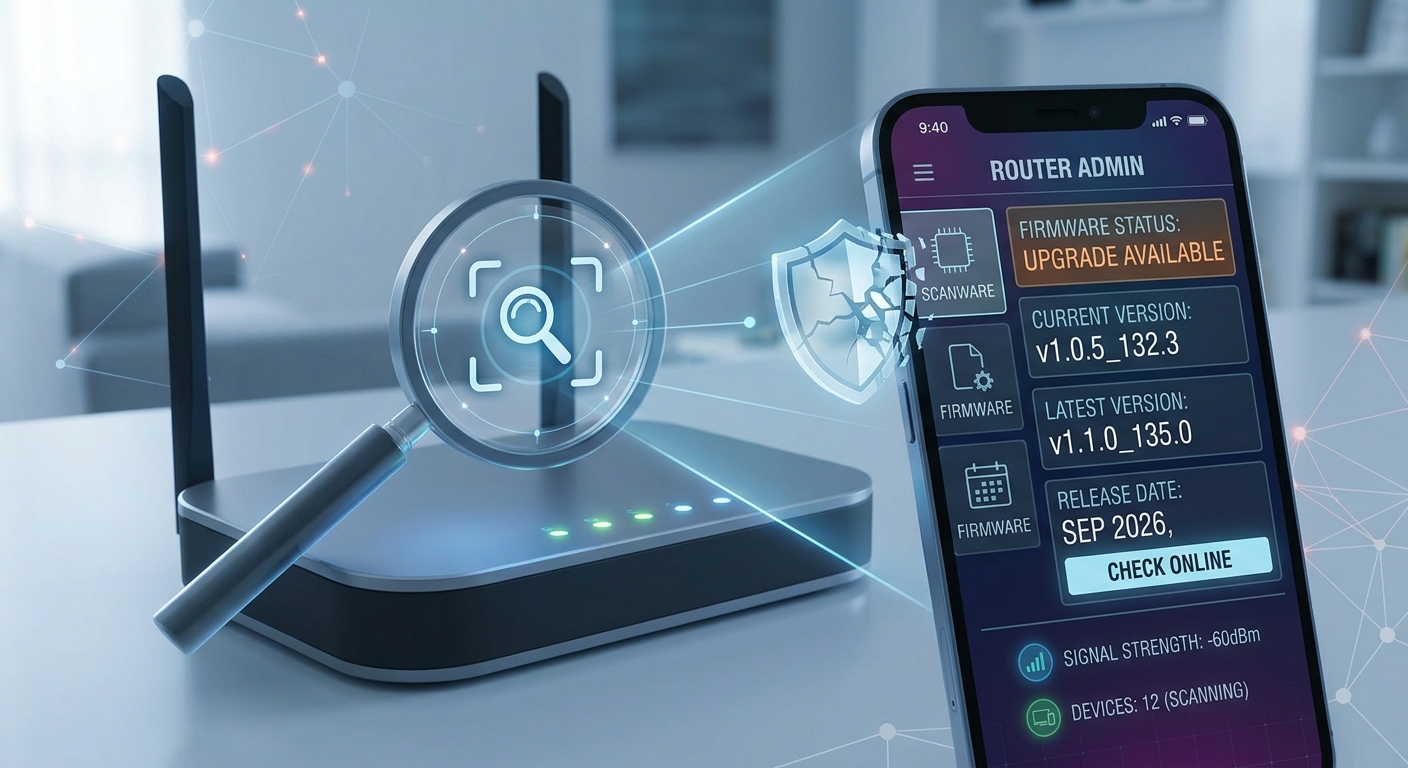
De beveiliging van uw thuisnetwerk hangt af van meer dan alleen een sterk wachtwoord. De firmware van uw router, het interne besturingssysteem van het apparaat, is een cruciale laag die ernstige kwetsbaarheden kan bevatten als deze niet up-to-date wordt gehouden. Verouderde firmware kan u blootstellen aan aanvallen van buitenaf, achterdeuren of aanzienlijke vertragingen in uw internetverbinding. Gelukkig is controleren of uw apparatuur up-to-date is een eenvoudig proces dat u binnen tien minuten vanaf uw iPhone kunt uitvoeren.
Open de beheerdersconsole
De eerste stap is toegang krijgen tot de webinterface van je router. De meeste apparaten van populaire merken zoals TP-Link, ASUS, Cisco of Netgear gebruiken standaard lokale IP-adressen zoals 192.168.1.1 of 192.168.0.1 . Open Safari op je iPhone en typ dat adres in de adresbalk. Als je nog steeds problemen ondervindt, controleer dan het label aan de onderkant van je router. Daarop staan meestal het beheer-IP-adres en de standaard inloggegevens vermeld.
Eenmaal ingelogd, logt u in met de gebruikersnaam en het wachtwoord die u tijdens de installatie van de router hebt ingesteld. Als u de standaardgegevens (vaak admin/admin of user/user ) nooit hebt gewijzigd, is dat op zich al een risico en moet u deze direct na deze verificatie wijzigen.
Zoek versie-informatie
De menustructuur verschilt per fabrikant, maar firmware-informatie is meestal te vinden in een van deze secties:
- Status: Meestal te vinden op de hoofdpagina of in het tabblad 'Systeemstatus'.
- Beheer: Zoek naar submenu's zoals 'Firmware-upgrade' of 'Systeemhulpmiddelen'. De huidige versie en releasedatum worden hier meestal weergegeven.
- Onderhoud: Op oudere routers of routers van internetproviders kan deze optie hier verborgen zijn naast 'Back-up' of 'Herstellen'.
Zoek naar een veld met de tekst 'Firmwareversie', 'Softwareversie' of 'Buildnummer'. Noteer deze tekst. Een versie kan er bijvoorbeeld zo uitzien: v1.0.5_132.3 . Het is ook belangrijk om de datum van de laatste update te noteren, indien de router deze weergeeft. Dit helpt u namelijk inschatten hoe lang het geleden is dat de router voor het laatst patches heeft ontvangen.
Controleer of er een update beschikbaar is.
Terugkerend naar hetzelfde gedeelte over firmware, bevatten de meeste moderne routers een optie genaamd 'Online controleren' , 'Nu bijwerken' of 'Zoeken naar updates' . Door op deze knop te drukken, zal het apparaat de externe servers van de fabrikant raadplegen om te vergelijken met de nieuwste beschikbare versie.
- Als de firmware up-to-date is: er verschijnt een bericht dat aangeeft dat u de nieuwste versie hebt of dat er geen updates zijn gevonden. In dat geval is uw huidige firmware de veiligste publiekelijk beschikbare versie.
- Als het verouderd is: Je ziet dan een nieuwe versie met een latere datum dan die van jou, en waarschijnlijk een changelog met een overzicht van de verwijderde beveiligingspatches.
Als uw router niet de optie biedt voor automatische updates via internet (wat vaak voorkomt bij zeer oude modellen of routers van providers die deze functie blokkeren), moet u handmatig naar de software zoeken op de officiële ondersteuningspagina van het merk. Gebruik hiervoor het exacte model van uw apparaat en de serienummers.
Aanvullende tools voor iPhone
Firmwareverificatie is de eerste verdedigingslinie, maar continue netwerkmonitoring is ook essentieel. Naast het beheren van de beveiliging van uw router kunt u gebruikmaken van apps die zijn ontworpen om uw apparaten te controleren. Met bijvoorbeeld Net-Analyzer voor Netwerken/Beveiliging/Privacy kunt u uw lokale netwerk scannen om onbekende apparaten te identificeren die mogelijk toegang tot uw netwerk hebben gehad toen de firmware kwetsbaar was. Deze app stelt u in staat om inbraken te detecteren en uw gegevensprivacy te beheren, waardoor hardwarebeveiliging wordt aangevuld met realtime softwarecontrole vanaf uw mobiele apparaat.
Veilig updateproces
Als je merkt dat de firmware verouderd is, start dan onmiddellijk het updateproces. Hier zijn een paar belangrijke regels om te voorkomen dat je router onbruikbaar wordt:
- Schakel de router niet uit: het schrijfproces naar het geheugen kan 5 tot 15 minuten duren. Een stroomstoring kan de hardware beschadigen.
- Zorg voor een stabiele verbinding: Voer de update indien mogelijk uit met de router aangesloten via een Ethernetkabel, of zorg ervoor dat het wifi-signaal uitstekend is.
- Opnieuw opstarten na de update: Hoewel de router meestal automatisch opnieuw opstart, zorgt een handmatige herstart ervoor dat het nieuwe besturingssysteem correct wordt geladen.
- Controleer de versie: Herhaal na het opnieuw opstarten het verificatieproces om te bevestigen dat het versienummer is gewijzigd naar het nieuwe nummer.
Het wordt aanbevolen deze controle elk kwartaal te herhalen, aangezien fabrikanten regelmatig cruciale patches uitbrengen om te reageren op nieuwe bedreigingen die in het cybersecurity-ecosysteem worden gedetecteerd.
Conclusie
Het is net alsof je je voordeur open laat staan als je de firmware van je router niet hebt bijgewerkt. Verificatie is een snelle procedure waarmee je bekende kwetsbaarheden verhelpt die aanvallers actief misbruiken. Door een paar minuten te nemen om de versie te controleren en beschikbare updates te installeren, verbeter je de veiligheid van je wifi-netwerk aanzienlijk. Combineer deze handmatige controle met scantools op je iPhone om proactief te blijven beveiligen en je persoonlijke gegevens te beschermen tegen externe indringers.
