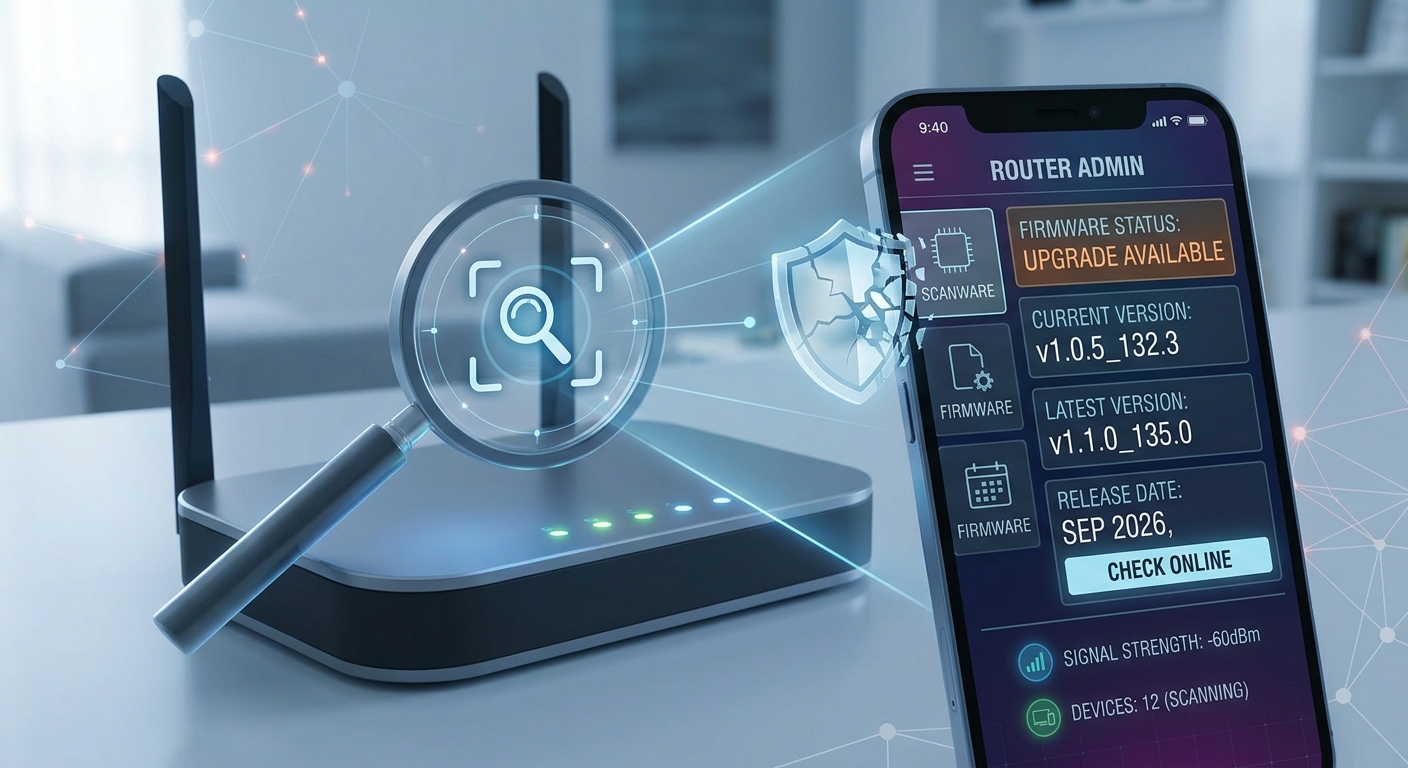
Bezpieczeństwo Twojej sieci domowej zależy nie tylko od silnego hasła. Oprogramowanie sprzętowe routera, czyli wewnętrzny system operacyjny urządzenia, to krytyczna warstwa, która może zawierać poważne luki w zabezpieczeniach, jeśli nie jest aktualizowana. Nieaktualne oprogramowanie sprzętowe może narazić Cię na zdalne ataki, backdoory lub znaczne spowolnienia połączenia. Na szczęście sprawdzenie, czy Twój sprzęt jest aktualny, to prosty proces, który możesz wykonać za pomocą iPhone'a w mniej niż dziesięć minut.
Uzyskaj dostęp do konsoli administracyjnej
Pierwszym krokiem jest uzyskanie dostępu do interfejsu internetowego routera. Większość urządzeń popularnych marek, takich jak TP-Link, ASUS, Cisco czy Netgear, korzysta ze standardowych lokalnych adresów IP, takich jak 192.168.1.1 lub 192.168.0.1 . Otwórz Safari na iPhonie i wpisz ten adres w pasku adresu. Jeśli nadal masz problem, sprawdź etykietę na spodzie routera, która zazwyczaj zawiera adres IP do zarządzania i domyślne dane uwierzytelniające.
Po zalogowaniu się, użyj nazwy użytkownika i hasła ustawionych podczas instalacji routera. Jeśli nigdy nie zmieniałeś domyślnych danych logowania (zazwyczaj admin/admin lub user/user ), jest to samo w sobie ryzykowne i powinieneś je zmienić natychmiast po weryfikacji.
Znajdź informacje o wersji
Struktura menu różni się w zależności od producenta, ale informacje o oprogramowaniu sprzętowym zazwyczaj można znaleźć w jednej z poniższych sekcji:
- Status: Zwykle na stronie głównej lub w zakładce „Status systemu”.
- Administracja: Poszukaj podmenu, takiego jak „Aktualizacja oprogramowania układowego” lub „Narzędzia systemowe”. Aktualna wersja i data wydania są zazwyczaj wyświetlane w tym miejscu.
- Konserwacja: W przypadku starszych routerów lub routerów ISP opcja ta może być ukryta obok opcji „Kopia zapasowa” lub „Przywróć”.
Poszukaj pola z napisem „Wersja oprogramowania sprzętowego”, „Wersja oprogramowania” lub „Numer kompilacji”. Zapisz ten ciąg tekstowy. Na przykład wersja może wyglądać tak: v1.0.5_132.3 . Ważne jest również, aby zanotować datę ostatniej aktualizacji, jeśli router ją wyświetla, ponieważ pomaga to oszacować, ile czasu minęło od ostatniej aktualizacji.
Sprawdź, czy jest dostępna aktualizacja
Wracając do tej samej sekcji oprogramowania sprzętowego, większość nowoczesnych routerów zawiera opcję „Sprawdź online” , „Aktualizuj teraz” lub „Wyszukaj aktualizacje” . Naciśnięcie tego przycisku powoduje, że urządzenie wysyła zapytanie do zdalnych serwerów producenta w celu porównania z najnowszą dostępną wersją.
- Jeśli jest aktualne: pojawi się komunikat informujący, że masz najnowszą wersję lub że nie znaleziono żadnych aktualizacji. W takim przypadku Twoje aktualne oprogramowanie układowe jest najbezpieczniejszą publicznie dostępną wersją.
- Jeśli jest nieaktualna: Zobaczysz nową wersję dostępną z datą późniejszą niż Twoja i prawdopodobnie dziennik zmian ze szczegółami usuniętych poprawek zabezpieczeń.
Jeśli Twój router nie obsługuje opcji automatycznych aktualizacji z Internetu (częste w przypadku bardzo starych modeli lub routerów pochodzących od operatorów blokujących tę funkcję), musisz ręcznie wyszukać oprogramowanie na oficjalnej stronie pomocy technicznej danej marki, podając dokładny model urządzenia i numer seryjny.
Narzędzia uzupełniające dla iPhone'a
Weryfikacja oprogramowania sprzętowego to pierwsza linia obrony, ale ciągłe monitorowanie sieci jest również kluczowe. Zarządzając bezpieczeństwem routera, możesz skorzystać z aplikacji przeznaczonych do audytu urządzeń. Na przykład, używając Net-Analyzer for Networks/Security/Privacy , możesz przeskanować sieć lokalną w celu zidentyfikowania nieznanych urządzeń, które mogły uzyskać dostęp do sieci, gdy oprogramowanie sprzętowe było podatne na ataki. Ta aplikacja umożliwia wykrywanie włamań i zarządzanie prywatnością danych, uzupełniając bezpieczeństwo sprzętu o kontrolę oprogramowania w czasie rzeczywistym z poziomu urządzenia mobilnego.
Bezpieczny proces aktualizacji
Jeśli odkryjesz, że oprogramowanie układowe jest nieaktualne, natychmiast rozpocznij proces aktualizacji. Oto kilka złotych zasad, które zapobiegną bezużyteczności routera:
- Nie wyłączaj routera: proces zapisu do pamięci może potrwać od 5 do 15 minut. Przerwa w dostawie prądu może uszkodzić sprzęt.
- Utrzymuj stabilne połączenie: Jeśli to możliwe, przeprowadź aktualizację, podłączając router za pomocą kabla Ethernet lub upewnij się, że sygnał Wi-Fi jest doskonały.
- Ponowne uruchomienie po aktualizacji: Chociaż router zazwyczaj uruchamia się ponownie automatycznie, ręczne ponowne uruchomienie zapewnia, że nowy system operacyjny załaduje się poprawnie.
- Sprawdź wersję: Po ponownym uruchomieniu powtórz proces weryfikacji, aby potwierdzić, że numer wersji został zmieniony na nowy.
Zaleca się powtarzanie tej kontroli co kwartał, ponieważ producenci często udostępniają krytyczne poprawki, aby reagować na nowe zagrożenia wykrywane w ekosystemie cyberbezpieczeństwa.
Wniosek
Pozostawienie przestarzałego oprogramowania routera jest jak pozostawienie otwartych drzwi wejściowych. Weryfikacja to szybka procedura, która eliminuje znane luki w zabezpieczeniach, aktywnie wykorzystywane przez atakujących. Poświęcając kilka minut na sprawdzenie wersji i zainstalowanie dostępnych aktualizacji, znacząco poprawiasz integralność swojej sieci Wi-Fi. Połącz tę ręczną praktykę z narzędziami do skanowania na iPhonie, aby zachować proaktywne bezpieczeństwo i chronić swoje dane osobowe przed włamaniami z zewnątrz.
