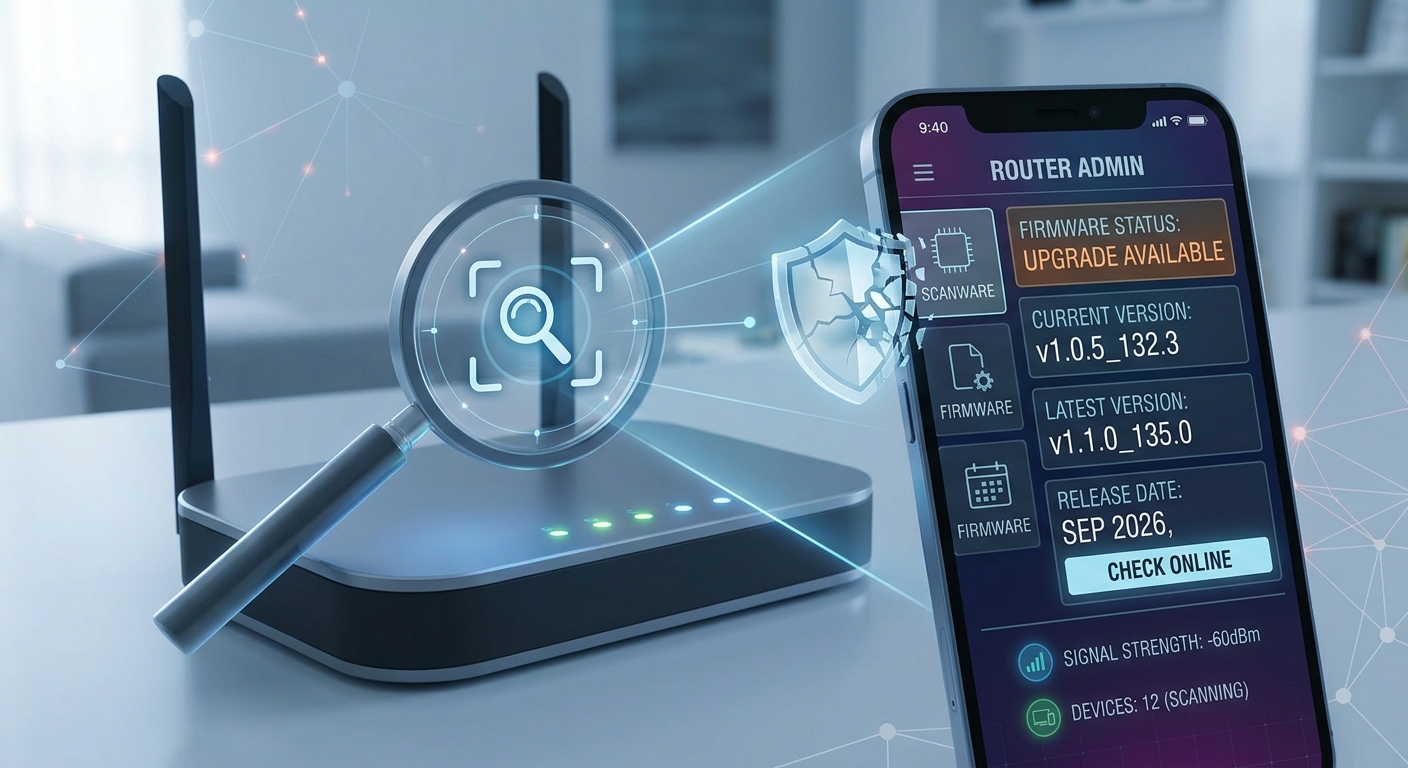
A segurança da sua rede doméstica depende de mais do que apenas uma senha forte. O firmware do seu roteador, o sistema operacional interno do dispositivo, é uma camada crítica que pode conter vulnerabilidades graves se não for mantida atualizada. Um firmware desatualizado pode expô-lo a ataques remotos, backdoors ou lentidão significativa na conexão. Felizmente, verificar se o seu equipamento está atualizado é um processo simples que você pode concluir a partir do seu iPhone em menos de dez minutos.
Acesse o console de administração
O primeiro passo é acessar a interface web do seu roteador. A maioria dos dispositivos de marcas populares como TP-Link, ASUS, Cisco ou Netgear usa endereços IP locais padrão, como 192.168.1.1 ou 192.168.0.1 . Abra o Safari no seu iPhone e digite esse endereço na barra de endereços. Se você ainda estiver com problemas, verifique a etiqueta na parte inferior do seu roteador, que geralmente lista o endereço IP de gerenciamento e as credenciais padrão.
Após acessar o sistema, faça login com o nome de usuário e a senha que você configurou ao instalar o roteador. Se você nunca alterou as credenciais padrão (geralmente admin/admin ou user/user ), isso representa um risco e você deve alterá-las imediatamente após essa verificação.
Localizar informações da versão
A estrutura do menu varia dependendo do fabricante, mas as informações do firmware geralmente são encontradas em uma destas seções:
- Status: Geralmente na página principal ou na aba 'Status do Sistema'.
- Administração: Procure por submenus como 'Atualização de Firmware' ou 'Ferramentas do Sistema'. A versão atual e a data de lançamento geralmente são exibidas aqui.
- Manutenção: Em roteadores mais antigos ou de provedores de internet, a opção pode estar oculta aqui, ao lado de "Backup" ou "Restaurar".
Procure um campo que diga 'Versão do Firmware', 'Versão do Software' ou 'Número da Compilação'. Anote essa sequência de texto. Por exemplo, uma versão pode ser algo como v1.0.5_132.3 . Também é importante observar a data da última atualização, caso o roteador a exiba, pois isso ajuda a estimar há quanto tempo ele recebeu as últimas atualizações.
Verifique se há alguma atualização.
Voltando à mesma seção de firmware, a maioria dos roteadores modernos inclui uma opção chamada "Verificar online" , "Atualizar agora" ou "Buscar atualizações" . Ao pressionar esse botão, o dispositivo consulta os servidores remotos do fabricante para compará-lo com a versão mais recente disponível.
- Se estiver atualizado: Uma mensagem aparecerá indicando que você possui a versão mais recente ou que nenhuma atualização foi encontrada. Nesse caso, seu firmware atual é a versão mais segura disponível publicamente.
- Se estiver desatualizado: você verá uma nova versão disponível com uma data posterior à sua e provavelmente um registro de alterações detalhando as correções de segurança removidas.
Se o seu roteador não tiver a opção de atualizações automáticas pela internet (comum em modelos muito antigos ou roteadores de operadoras que bloqueiam essa função), você terá que procurar manualmente o software na página de suporte oficial da marca, usando o modelo exato do seu dispositivo e o número de série.
Ferramentas complementares para iPhone
A verificação de firmware é a primeira linha de defesa, mas o monitoramento contínuo da rede também é vital. Ao gerenciar a segurança do seu roteador, você pode aproveitar aplicativos desenvolvidos para auditar seus dispositivos. Por exemplo, usando o Net-Analyzer para Redes/Segurança/Privacidade , você pode escanear sua rede local para identificar dispositivos desconhecidos que possam ter acessado sua rede quando o firmware estava vulnerável. Este aplicativo permite detectar intrusões e gerenciar a privacidade dos seus dados, complementando a segurança do hardware com o controle de software em tempo real a partir do seu dispositivo móvel.
Processo de atualização seguro
Se você descobrir que o firmware está desatualizado, inicie o processo de atualização imediatamente. Aqui estão algumas regras de ouro para evitar que seu roteador se torne inutilizável:
- Não desligue o roteador: o processo de gravação na memória pode levar de 5 a 15 minutos. Uma queda de energia pode danificar o hardware.
- Mantenha uma conexão estável: Se possível, realize a atualização com o roteador conectado via cabo Ethernet ou certifique-se de que o sinal Wi-Fi esteja excelente.
- Reiniciar após a atualização: Embora o roteador geralmente reinicie automaticamente, uma reinicialização manual garante que o novo sistema operacional seja carregado corretamente.
- Verifique a versão: Após reiniciar, repita o processo de verificação para confirmar se o número da versão foi alterado para o novo.
Recomenda-se repetir essa verificação trimestralmente, pois os fabricantes frequentemente lançam atualizações críticas para responder a novas ameaças detectadas no ecossistema de segurança cibernética.
Conclusão
Deixar o firmware do seu roteador desatualizado é como deixar a porta da frente destrancada. A verificação é um procedimento rápido que elimina vulnerabilidades conhecidas que os invasores exploram ativamente. Ao dedicar alguns minutos para verificar a versão e aplicar as atualizações disponíveis, você melhora significativamente a integridade da sua rede Wi-Fi. Combine essa prática manual com ferramentas de verificação no seu iPhone para manter uma postura de segurança proativa e proteger seus dados pessoais contra invasões externas.
