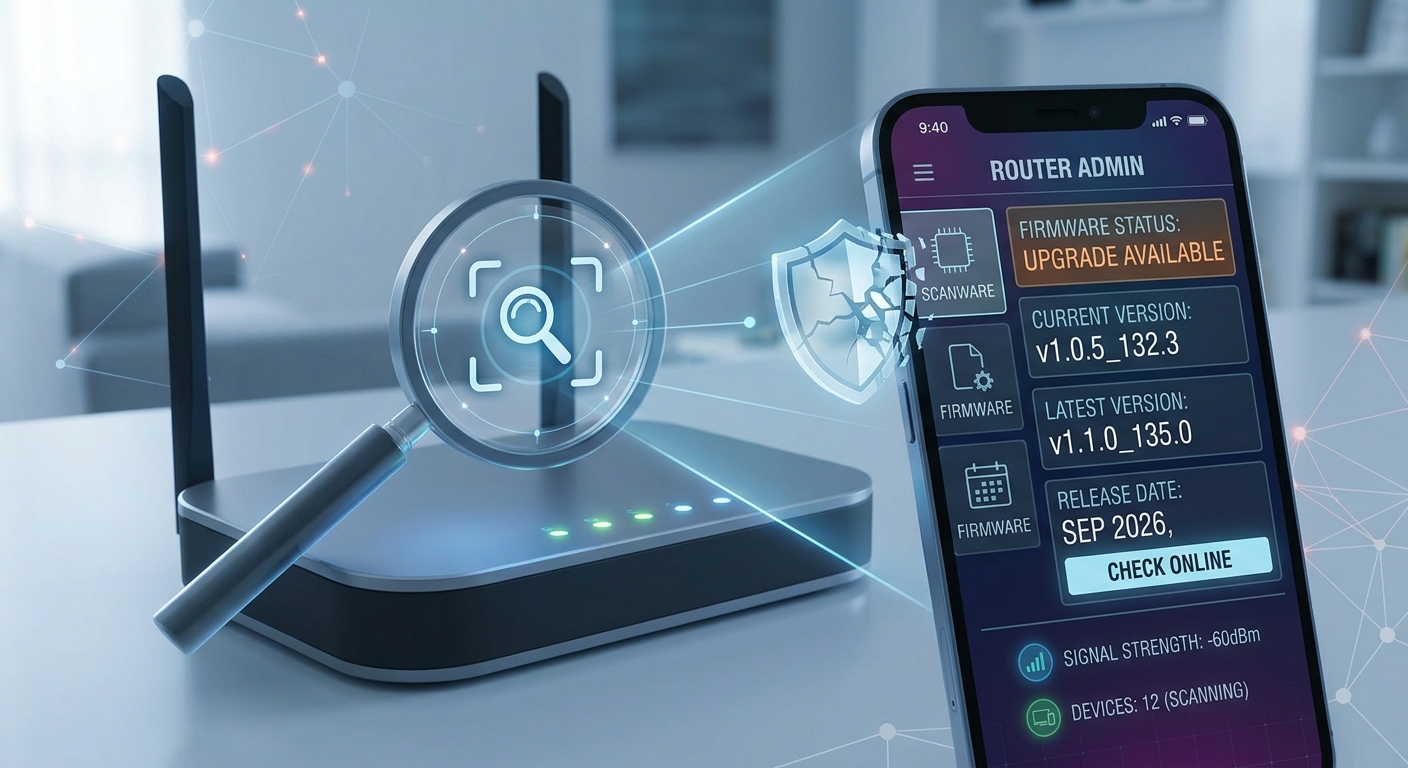
Безопасность вашей домашней сети зависит не только от надежного пароля. Прошивка вашего маршрутизатора, внутренняя операционная система устройства, является критически важным уровнем, который может содержать серьезные уязвимости, если его не обновлять. Устаревшая прошивка может сделать вас уязвимыми для удаленных атак, бэкдоров или значительно замедлить соединение. К счастью, проверить, обновлено ли ваше оборудование, — это простой процесс, который вы можете выполнить со своего iPhone менее чем за десять минут.
Получите доступ к консоли администрирования
Первый шаг — получить доступ к веб-интерфейсу вашего маршрутизатора. Большинство устройств популярных марок, таких как TP-Link, ASUS, Cisco или Netgear, используют стандартные локальные IP-адреса, например, 192.168.1.1 или 192.168.0.1 . Откройте Safari на своем iPhone и введите этот адрес в адресную строку. Если у вас по-прежнему возникают проблемы, проверьте этикетку на нижней части маршрутизатора, где обычно указан управляющий IP-адрес и учетные данные по умолчанию.
После входа в систему используйте имя пользователя и пароль, которые вы установили при настройке маршрутизатора. Если вы никогда не меняли учетные данные по умолчанию (часто это admin/admin или user/user ), это само по себе представляет риск, и вам следует изменить их сразу после этой проверки.
Найдите информацию о версии.
Структура меню может различаться в зависимости от производителя, но информация о прошивке обычно находится в одном из следующих разделов:
- Статус: Обычно отображается на главной странице или во вкладке «Состояние системы».
- Администрирование: Найдите подменю, такие как «Обновление прошивки» или «Системные инструменты». Здесь обычно отображается текущая версия и дата выпуска.
- Обслуживание: На старых маршрутизаторах или маршрутизаторах интернет-провайдера эта опция может быть скрыта здесь, рядом с пунктами «Резервное копирование» или «Восстановление».
Найдите поле с полями «Версия прошивки», «Версия программного обеспечения» или «Номер сборки». Запишите эту текстовую строку. Например, версия может выглядеть так: v1.0.5_132.3 . Также важно отметить дату последнего обновления, если маршрутизатор её отображает, так как это поможет вам оценить, сколько времени прошло с момента последнего получения исправлений.
Проверьте наличие обновлений.
Возвращаясь к разделу о прошивке, большинство современных маршрутизаторов имеют опцию «Проверить онлайн» , «Обновить сейчас» или «Поиск обновлений» . Нажатие этой кнопки заставляет устройство запрашивать информацию с удаленных серверов производителя для сравнения с последней доступной версией.
- Если версия обновлена: появится сообщение о том, что у вас установлена последняя версия или что обновления не найдены. В этом случае ваша текущая версия прошивки является самой безопасной из общедоступных.
- Если версия устарела: вы увидите доступную новую версию с более поздней датой, чем ваша, и, вероятно, список изменений с подробным описанием удаленных исправлений безопасности.
Если ваш роутер не поддерживает автоматическое обновление через интернет (что часто встречается в очень старых моделях или роутерах от операторов, блокирующих эту функцию), вам придётся вручную искать программное обеспечение на официальной странице поддержки производителя, используя точную модель вашего устройства и серийные номера.
Дополнительные инструменты для iPhone
Проверка прошивки — это первая линия защиты, но непрерывный мониторинг сети также имеет жизненно важное значение. При управлении безопасностью маршрутизатора вы можете использовать приложения, предназначенные для аудита ваших устройств. Например, с помощью Net-Analyzer for Networks/Security/Privacy вы можете сканировать свою локальную сеть, чтобы выявить неизвестные устройства, которые могли получить доступ к вашей сети, когда прошивка была уязвима. Это приложение позволяет обнаруживать вторжения и управлять конфиденциальностью ваших данных, дополняя аппаратную безопасность программным управлением в режиме реального времени с вашего мобильного устройства.
Безопасный процесс обновления
Если вы обнаружите, что прошивка устарела, немедленно начните процесс обновления. Вот несколько основных правил, которые помогут предотвратить поломку вашего маршрутизатора:
- Не выключайте маршрутизатор: процесс записи в память может занять от 5 до 15 минут. Отключение электроэнергии может повредить оборудование.
- Поддерживайте стабильное соединение: по возможности выполняйте обновление, подключив маршрутизатор через Ethernet-кабель, или убедитесь, что сигнал Wi-Fi отличный.
- Перезагрузка после обновления: Хотя маршрутизатор обычно перезагружается автоматически, ручная перезагрузка гарантирует корректную загрузку новой операционной системы.
- Проверьте версию: после перезапуска повторите процесс проверки, чтобы убедиться, что номер версии изменился на новый.
Рекомендуется повторять эту проверку ежеквартально, поскольку производители часто выпускают критически важные обновления для реагирования на новые угрозы, обнаруженные в экосистеме кибербезопасности.
Заключение
Оставлять прошивку вашего роутера устаревшей — это всё равно что оставлять входную дверь незапертой. Проверка — это быстрая процедура, которая устраняет известные уязвимости, активно используемые злоумышленниками. Потратив несколько минут на проверку версии и установку доступных обновлений, вы значительно повысите целостность вашей сети Wi-Fi. Сочетайте эту ручную процедуру со сканированием на вашем iPhone, чтобы поддерживать проактивный уровень безопасности и защитить ваши личные данные от внешних вторжений.
