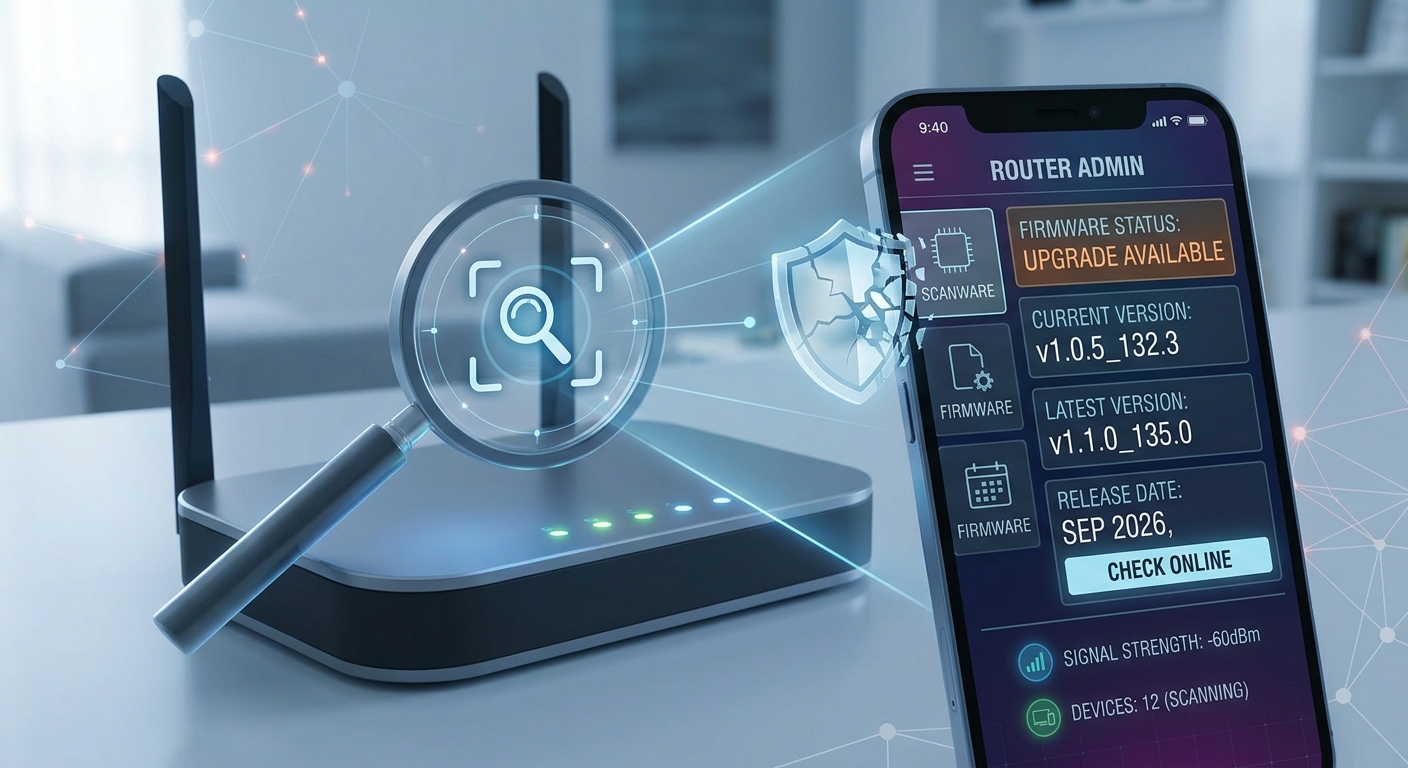
Ev ağınızın güvenliği, güçlü bir şifreden çok daha fazlasına bağlıdır. Yönlendiricinizin dahili işletim sistemi olan aygıt yazılımı, güncel tutulmadığı takdirde ciddi güvenlik açıkları içerebilen kritik bir katmandır. Eski aygıt yazılımı sizi uzaktan saldırılara, arka kapılara veya önemli bağlantı yavaşlamalarına maruz bırakabilir. Neyse ki, ekipmanınızın güncel olup olmadığını kontrol etmek, iPhone'unuzdan on dakikadan kısa sürede tamamlayabileceğiniz basit bir işlemdir.
Yönetim konsoluna erişin
İlk adım, yönlendiricinizin web arayüzüne erişmektir. TP-Link, ASUS, Cisco veya Netgear gibi popüler markaların çoğu cihazı, 192.168.1.1 veya 192.168.0.1 gibi standart yerel IP adresleri kullanır. iPhone'unuzda Safari'yi açın ve bu adresi adres çubuğuna yazın. Hala sorun yaşıyorsanız, genellikle yönetim IP adresini ve varsayılan kimlik bilgilerini listeleyen yönlendiricinizin altındaki etiketi kontrol edin.
İçeri girdikten sonra, yönlendiriciyi kurarken belirlediğiniz kullanıcı adı ve şifreyle giriş yapın. Varsayılan kimlik bilgilerini (genellikle admin/admin veya user/user ) hiç değiştirmediyseniz, bu başlı başına bir risktir ve bu doğrulamadan hemen sonra değiştirmeniz gerekir.
Sürüm bilgilerini bulun
Menü yapısı üreticiye göre değişmekle birlikte, ürün yazılımı bilgileri genellikle şu bölümlerden birinde bulunur:
- Durum: Genellikle ana sayfada veya 'Sistem Durumu' sekmesinde bulunur.
- Yönetim: 'Ürün Yazılımı Güncellemesi' veya 'Sistem Araçları' gibi alt menüleri arayın. Mevcut sürüm ve yayın tarihi genellikle burada görüntülenir.
- Bakım: Eski veya ISS yönlendiricilerinde, bu seçenek 'Yedekleme' veya 'Geri Yükleme'nin yanında gizlenmiş olabilir.
'Firmware Sürümü', 'Yazılım Sürümü' veya 'Yapı Numarası' yazan bir alan arayın. Bu metin dizesini not edin. Örneğin, bir sürüm v1.0.5_132.3 gibi görünebilir. Yönlendirici son güncelleme tarihini gösteriyorsa, bunu da not etmek önemlidir, çünkü bu, en son ne zaman yama aldığını tahmin etmenize yardımcı olur.
Güncelleme olup olmadığını kontrol edin.
Aynı ürün yazılımı bölümüne geri dönersek, çoğu modern yönlendirici 'Çevrimiçi Kontrol Et' , 'Şimdi Güncelle' veya 'Güncellemeleri Ara' adlı bir seçenek içerir. Bu düğmeye basmak, cihazın üreticinin uzak sunucularını sorgulayarak mevcut en son sürümle karşılaştırmasını sağlar.
- Eğer güncelse: En son sürüme sahip olduğunuzu veya güncelleme bulunmadığını belirten bir mesaj görünecektir. Bu durumda, mevcut yazılımınız, herkese açık en güvenli sürümdür.
- Eğer güncel değilse: Sizinkinden daha yeni bir tarihe sahip yeni bir sürüm göreceksiniz ve muhtemelen kaldırılan güvenlik yamalarını ayrıntılarıyla gösteren bir değişiklik günlüğü de bulunacaktır.
Eğer yönlendiricinizde web üzerinden otomatik güncelleme seçeneği yoksa (çok eski modellerde veya bu işlevi engelleyen operatörlerin yönlendiricilerinde yaygındır), cihazınızın tam modelini ve seri numaralarını kullanarak markanın resmi destek sayfasından yazılımı manuel olarak aramanız gerekecektir.
iPhone için tamamlayıcı araçlar
Donanım yazılımı doğrulaması ilk savunma hattıdır, ancak sürekli ağ izleme de hayati önem taşır. Yönlendiricinizin güvenliğini yönetirken, cihazlarınızı denetlemek için tasarlanmış uygulamalardan yararlanabilirsiniz. Örneğin, Net-Analyzer for Networks/Security/Privacy uygulamasını kullanarak, donanım yazılımı savunmasızken ağınıza erişmiş olabilecek bilinmeyen cihazları belirlemek için yerel ağınızı tarayabilirsiniz. Bu uygulama, izinsiz girişleri tespit etmenize ve veri gizliliğinizi yönetmenize olanak tanıyarak, donanım güvenliğini mobil cihazınızdan gerçek zamanlı yazılım kontrolüyle tamamlar.
Güvenli güncelleme süreci
Eğer aygıt yazılımının güncel olmadığını fark ederseniz, güncelleme işlemine hemen başlayın. İşte yönlendiricinizin kullanılamaz hale gelmesini önlemek için bazı temel kurallar:
- Yönlendiriciyi kapatmayın: Belleğe yazma işlemi 5 ila 15 dakika sürebilir. Elektrik kesintisi donanıma zarar verebilir.
- İstikrarlı bir bağlantı sağlayın: Mümkünse, yönlendiriciyi Ethernet kablosuyla bağlayarak güncellemeyi gerçekleştirin veya Wi-Fi sinyalinin mükemmel olduğundan emin olun.
- Güncellemeden sonra yeniden başlatma: Yönlendirici genellikle otomatik olarak yeniden başlatılsa da, manuel yeniden başlatma yeni işletim sisteminin doğru şekilde yüklenmesini sağlar.
- Sürümü doğrulayın: Yeniden başlattıktan sonra, sürüm numarasının yenisiyle değiştiğini doğrulamak için doğrulama işlemini tekrarlayın.
Üreticiler siber güvenlik ekosisteminde tespit edilen yeni tehditlere yanıt vermek için sık sık kritik yamalar yayınladığından, bu kontrolün üç ayda bir tekrarlanması önerilir.
Çözüm
Yönlendiricinizin yazılımını güncel tutmamak, ön kapınızı açık bırakmaya benzer. Doğrulama, saldırganların aktif olarak kullandığı bilinen güvenlik açıklarını ortadan kaldıran hızlı bir işlemdir. Sürümü kontrol etmek ve mevcut güncellemeleri uygulamak için birkaç dakika ayırarak, Wi-Fi ağınızın bütünlüğünü önemli ölçüde artırırsınız. Bu manuel uygulamayı iPhone'unuzdaki tarama araçlarıyla birleştirerek proaktif bir güvenlik duruşu sürdürün ve kişisel verilerinizi dış müdahalelerden koruyun.
