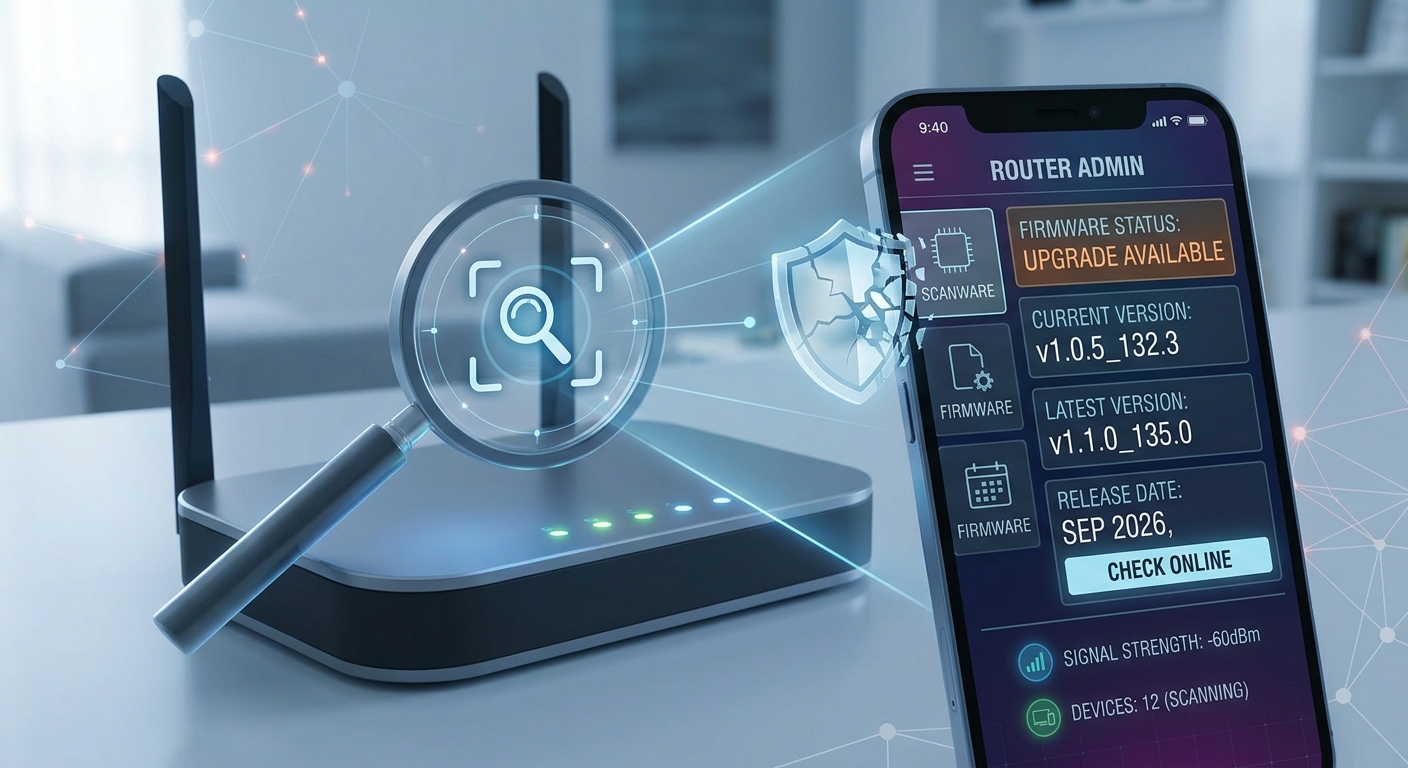
Безпека вашої домашньої мережі залежить не лише від надійного пароля. Прошивка вашого маршрутизатора, внутрішня операційна система пристрою, є критично важливим шаром, який може містити серйозні вразливості, якщо її не оновлювати. Застаріла прошивка може наражати вас на ризик віддалених атак, бекдорів або значного уповільнення з’єднання. На щастя, перевірка оновлення вашого обладнання – це простий процес, який ви можете виконати зі свого iPhone менш ніж за десять хвилин.
Доступ до консолі адміністрування
Перший крок – отримати доступ до веб-інтерфейсу вашого маршрутизатора. Більшість пристроїв популярних брендів, таких як TP-Link, ASUS, Cisco або Netgear, використовують стандартні локальні IP-адреси, такі як 192.168.1.1 або 192.168.0.1 . Відкрийте Safari на своєму iPhone та введіть цю адресу в адресний рядок. Якщо у вас все ще виникають проблеми, перевірте етикетку внизу вашого маршрутизатора, де зазвичай зазначено IP-адресу керування та облікові дані за замовчуванням.
Опинившись усередині, увійдіть, використовуючи ім’я користувача та пароль, які ви встановили під час встановлення маршрутизатора. Якщо ви ніколи не змінювали облікові дані за замовчуванням (часто admin/admin або user/user ), це саме по собі є ризиком, і вам слід негайно змінити їх після цієї перевірки.
Знайдіть інформацію про версію
Структура меню залежить від виробника, але інформація про прошивку зазвичай знаходиться в одному з цих розділів:
- Стан: Зазвичай на головній сторінці або на вкладці «Стан системи».
- Адміністрування: Шукайте підменю, такі як «Оновлення прошивки» або «Системні інструменти». Тут зазвичай відображається поточна версія та дата випуску.
- Обслуговування: На старіших маршрутизаторах або маршрутизаторах інтернет-провайдерів ця опція може бути прихована поруч із пунктом «Резервне копіювання» або «Відновлення».
Знайдіть поле з написом «Версія прошивки», «Версія програмного забезпечення» або «Номер збірки». Запишіть цей текстовий рядок. Наприклад, версія може виглядати так: v1.0.5_132.3 . Також важливо зазначити дату останнього оновлення, якщо маршрутизатор її відображає, оскільки це допоможе вам оцінити, скільки часу минуло з моменту останнього отримання патчів.
Перевірте, чи є оновлення
Повертаючись до того ж розділу прошивки, більшість сучасних маршрутизаторів містять опцію під назвою «Перевірити онлайн» , «Оновити зараз» або «Шукати оновлення» . Натискання цієї кнопки призводить до того, що пристрій запитує віддалені сервери виробника, щоб порівняти його з останньою доступною версією.
- Якщо прошивка оновлена: з’явиться повідомлення про те, що у вас остання версія або що оновлення не знайдено. У цьому випадку ваша поточна прошивка є найбезпечнішою загальнодоступною версією.
- Якщо вона застаріла: Ви побачите нову версію, доступну з пізнішою датою, ніж ваша, та, ймовірно, зі списком змін, у якому детально описані видалені патчі безпеки.
Якщо ваш роутер не має опції автоматичного оновлення з Інтернету (поширена проблема в дуже старих моделях або роутерах від операторів, які блокують цю функцію), вам доведеться вручну шукати програмне забезпечення на офіційній сторінці підтримки бренду, використовуючи точну модель вашого пристрою та серійні номери.
Додаткові інструменти для iPhone
Перевірка прошивки – це перша лінія захисту, але постійний моніторинг мережі також є життєво важливим. Керуючи безпекою вашого маршрутизатора, ви можете скористатися перевагами програм, призначених для аудиту ваших пристроїв. Наприклад, за допомогою Net-Analyzer for Networks/Security/Privacy ви можете сканувати свою локальну мережу, щоб виявити невідомі пристрої, які могли отримати доступ до вашої мережі, коли прошивка була вразливою. Ця програма дозволяє виявляти вторгнення та керувати конфіденційністю ваших даних, доповнюючи безпеку обладнання керуванням програмним забезпеченням у режимі реального часу з вашого мобільного пристрою.
Безпечний процес оновлення
Якщо ви виявите, що прошивка застаріла, негайно розпочніть процес оновлення. Ось кілька золотих правил, які допоможуть запобігти виходу вашого маршрутизатора з ладу:
- Не вимикайте маршрутизатор: процес запису в пам'ять може тривати від 5 до 15 хвилин. Відключення живлення може пошкодити обладнання.
- Підтримуйте стабільне з’єднання: якщо можливо, виконуйте оновлення, підключивши маршрутизатор через кабель Ethernet, або переконайтеся, що сигнал Wi-Fi відмінний.
- Перезавантаження після оновлення: Хоча маршрутизатор зазвичай перезавантажується автоматично, ручне перезавантаження гарантує правильне завантаження нової операційної системи.
- Перевірте версію: Після перезавантаження повторіть процес перевірки, щоб переконатися, що номер версії змінився на новий.
Рекомендується повторювати цю перевірку щокварталу, оскільки виробники часто випускають критичні виправлення для реагування на нові загрози, виявлені в екосистемі кібербезпеки.
Висновок
Залишати прошивку вашого маршрутизатора застарілою — це як залишати вхідні двері незамкненими. Перевірка — це швидка процедура, яка усуває відомі вразливості, якими активно користуються зловмисники. Витративши кілька хвилин на перевірку версії та встановлення доступних оновлень, ви значно покращите цілісність вашої мережі Wi-Fi. Поєднайте цю практику ручного керування з інструментами сканування на вашому iPhone, щоб підтримувати проактивний рівень безпеки та захищати свої особисті дані від зовнішніх вторгнень.
