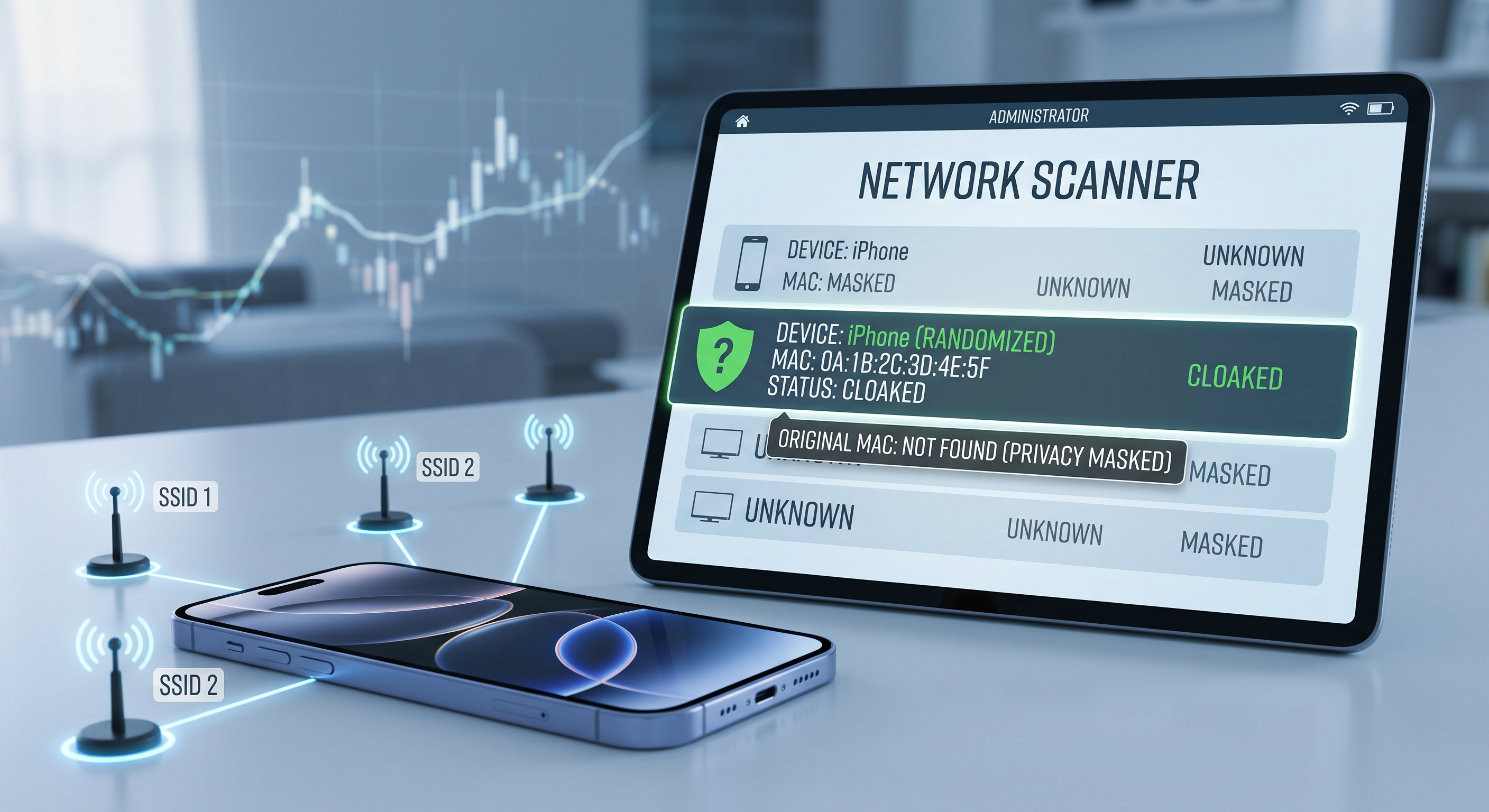
إذا كنت قد قمت بمسح شبكتك باستخدام Net-Analyzer، فربما لاحظت شيئًا غريبًا: يظهر جهاز iPhone الخاص بك بعنوان MAC لا يبدأ بالبادئات المعتادة من Apple ويتغير حسب الشبكة. هذا ليس خطأً — إنه «عنوان Wi-Fi الخاص»، وهي ميزة خصوصية قامت Apple بتفعيلها افتراضيًّا بدءًا من نظام التشغيل iOS 14.
ما هو عنوان MAC ولماذا يتم تغييره
عنوان MAC هو المعرّف المادي الفريد لبطاقة الشبكة في كل جهاز. لسنوات عديدة، استخدمته المتاجر والمطارات والشبكات العامة لتتبع هاتفك بين المواقع المختلفة: كانوا يعرفون متى تعود، وكم من الوقت تقضي هناك، وكان بإمكانهم ربط هذه البيانات بملفات تعريف أخرى.
لوقف هذا التتبع، يقوم نظام iOS بإنشاء عنوان MAC مختلف لكل شبكة واي فاي. ففي منزلك يكون لديك هوية، وفي المقهى هوية أخرى، ولا تتطابق أي منهما مع عنوان MAC الحقيقي للجهاز. ترى أجهزة التوجيه جهازًا متسقًا داخل كل شبكة، لكن لا يمكن لأحد تتبعك من شبكة إلى أخرى.
ما ستراه في ماسح الشبكة
باستخدام Net-Analyzer أو أي أداة مسح، يتم التعرف على جهاز iPhone ذي العنوان الخاص على النحو التالي:
- عنوان MAC عشوائي: يبدأ عادةً بايت واحد مع تنشيط البت «المحلي» (x2، x6، xA، xE في الزوج الأول).
- الشركة المصنعة غير معروفة: لا يظهر عنوان MAC المزيف في قواعد بيانات الشركات المصنعة، لذا قد يظهر على أنه «Unknown vendor».
- اسم عام: «iPhone» فقط، أو الاسم الذي أطلقتَه على الجهاز.
إذا كنت تدير شبكتك الخاصة، فهذا يفسر سبب ظهور «نفس جهاز iPhone» بعنوان MAC مختلف قبل بضع سنوات.
متى قد يكون ذلك مزعجًا
هذه الميزة مفيدة للخصوصية، لكن هناك حالات قد تسبب فيها مشاكل:
- مرشحات MAC في جهاز التوجيه: إذا كان جهاز التوجيه الخاص بك لا يسمح إلا بعناوين MAC المصرح بها، فسيتعين عليك تسجيل عنوان MAC الخاص بتلك الشبكة المحددة.
- الرقابة الأبوية حسب الجهاز: تتوقف القواعد المطبقة على عناوين MAC عن العمل إذا تغير العنوان — على الرغم من أن نظام iOS يحافظ على نفس عنوان MAC الخاص لكل شبكة، إلا أن تغيير الأجهزة أو إعادة التثبيت قد يؤدي إلى إعادة إنشائه.
- الشبكات ذات بوابة تسجيل الدخول: قد يحدث لبس لدى بعض الفنادق والمطارات، مما يؤدي إلى مطالبتك بالتسجيل من جديد.
- التعريف في قائمة أجهزتك: إذا كنت تسجل الأجهزة حسب عنوان MAC، فقم بتدوين عنوان MAC الخاص بكل شبكة.
كيفية عرضها وإلغاء تفعيلها لكل شبكة
- افتح «الإعدادات» → «Wi-Fi».
- اضغط على ⓘ بجانب شبكتك.
- سترى «عنوان Wi-Fi الخاص» مع عنوان MAC المستخدم في تلك الشبكة، ومفتاح التبديل لتعطيلها إذا لزم الأمر.
يتم تعطيلها لكل شبكة على حدة، وليس بشكل عام: في المنزل، يمكنك تعطيلها من أجل مرشحات جهاز التوجيه الخاص بك وتركها نشطة في جميع الشبكات العامة، حيث توفر الحماية الفعّالة.
الخلاصة
يُعد العنوان الخاص أحد تلك الإجراءات الوقائية الخفية التي تعمل تلقائيًا: فهو يقلل من التتبع عبر عنوان MAC دون أن تقوم بأي شيء. لا تقم بتعديله إلا إذا كانت عوامل التصفية أو الضوابط الخاصة بك على كل جهاز تعتمد على عنوان MAC ثابت — وتذكر أنه بعد تغييره، سيتعين عليك إعادة اعتماد الجهاز على جهاز التوجيه.
