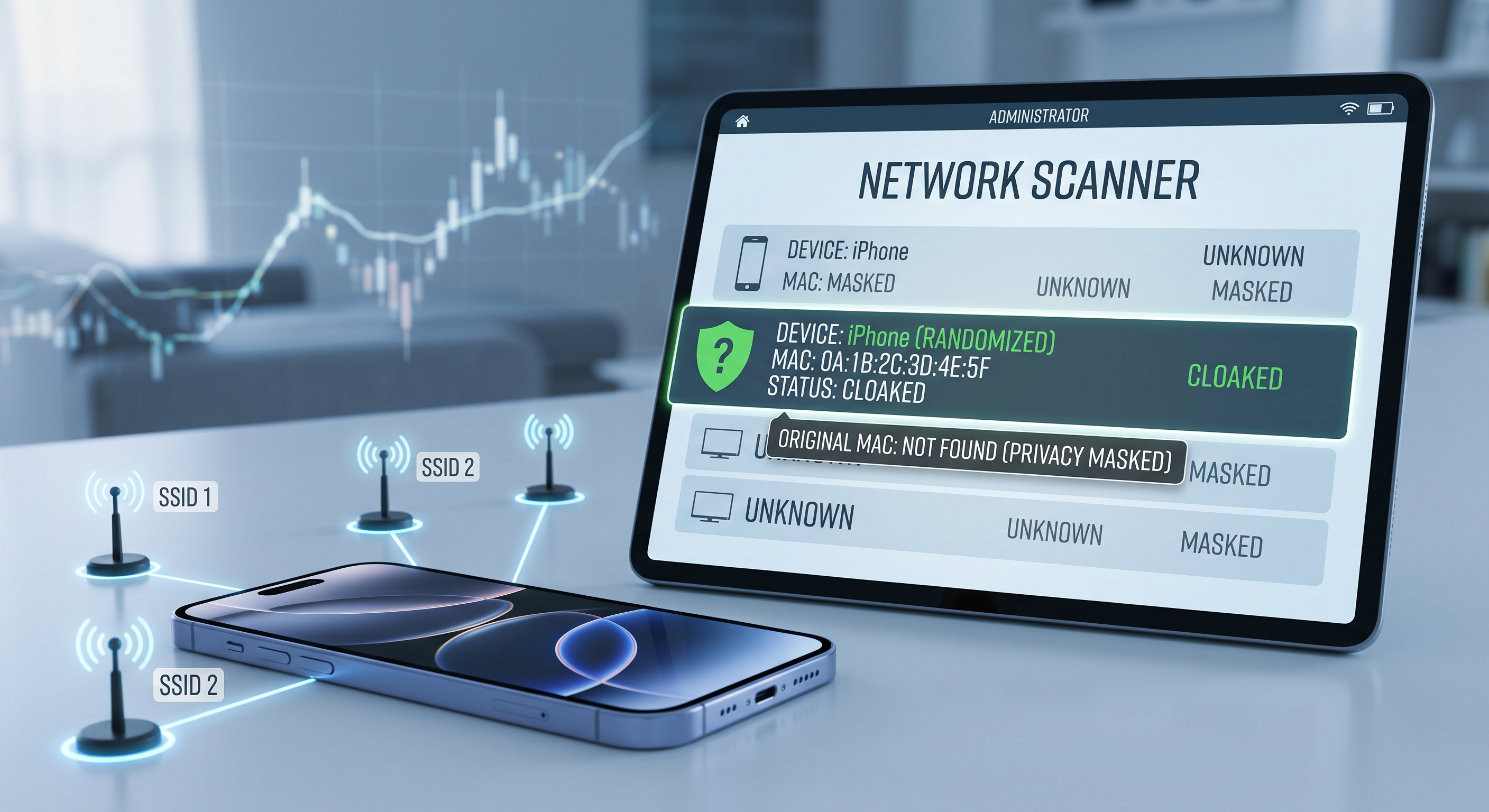
Αν έχετε σαρώσει το δίκτυό σας με το Net-Analyzer, θα έχετε παρατηρήσει κάτι περίεργο: το iPhone σας εμφανίζεται με μια διεύθυνση MAC που δεν ξεκινά με τα συνήθη προθέματα της Apple και που αλλάζει ανάλογα με το δίκτυο. Δεν πρόκειται για σφάλμα — είναι η «Ιδιωτική Διεύθυνση Wi-Fi», μια λειτουργία προστασίας της ιδιωτικότητας που η Apple ενεργοποίησε εξ ορισμού από το iOS 14 και μετά.
Τι είναι η διεύθυνση MAC και γιατί την αλλάζουν
Η διεύθυνση MAC είναι ο μοναδικός φυσικός αναγνωριστικός κωδικός της κάρτας δικτύου κάθε συσκευής. Για χρόνια, καταστήματα, αεροδρόμια και δημόσια δίκτυα τη χρησιμοποιούσαν για να παρακολουθούν το τηλέφωνό σου μεταξύ διαφορετικών τοποθεσιών: γνώριζαν πότε επέστρεφες, πόσο χρόνο περνούσες εκεί και μπορούσαν να διασταυρώσουν αυτά τα δεδομένα με άλλα προφίλ.
Για να διακόψει αυτή την παρακολούθηση, το iOS δημιουργεί μια διαφορετική διεύθυνση MAC για κάθε δίκτυο Wi-Fi. Στο σπίτι σου έχεις μια ταυτότητα, στο καφέ μια άλλη, και καμία δεν ταιριάζει με την πραγματική διεύθυνση MAC του υλικού. Οι δρομολογητές βλέπουν μια συνεπή συσκευή μέσα σε κάθε δίκτυο, αλλά κανείς δεν μπορεί να σε παρακολουθήσει από το ένα δίκτυο στο άλλο.
Τι θα δείτε σε ένα σαρωτή δικτύου
Με το Net-Analyzer ή οποιοδήποτε σαρωτή, ένα iPhone με ιδιωτική διεύθυνση αναγνωρίζεται ως εξής:
- Τυχαία διεύθυνση MAC: συνήθως ξεκινά με ένα byte με ενεργοποιημένο το bit «local» (x2, x6, xA, xE στο πρώτο ζεύγος).
- Άγνωστος κατασκευαστής: η ψεύτικη διεύθυνση MAC δεν περιλαμβάνεται στις βάσεις δεδομένων των κατασκευαστών, οπότε μπορεί να εμφανίζεται ως «Unknown vendor».
- Γενικό όνομα: απλά «iPhone», ή το όνομα που δώσατε στη συσκευή.
Αν διαχειρίζεστε το δικό σας δίκτυο, αυτό εξηγεί γιατί «το ίδιο iPhone» εμφανιζόταν με διαφορετική διεύθυνση MAC πριν από μερικά χρόνια.
Πότε μπορεί να αποτελέσει πρόβλημα
Η λειτουργία είναι χρήσιμη για την προστασία της ιδιωτικότητας, αλλά υπάρχουν περιπτώσεις όπου δημιουργεί προβλήματα:
- Φίλτρα MAC του δρομολογητή: αν ο δρομολογητής σας επιτρέπει μόνο εξουσιοδοτημένες διευθύνσεις MAC, θα πρέπει να καταχωρίσετε την ιδιωτική διεύθυνση MAC αυτού του συγκεκριμένου δικτύου.
- Γονικός έλεγχος ανά συσκευή: οι κανόνες βάσει διεύθυνσης MAC παύουν να ισχύουν αν η διεύθυνση αλλάξει — αν και το iOS διατηρεί την ίδια ιδιωτική διεύθυνση MAC ανά δίκτυο, η αλλαγή υλικού ή η επανεγκατάσταση μπορεί να την αναγεννήσει.
- Δίκτυα με captive portal: ορισμένα ξενοδοχεία και αεροδρόμια μπερδεύονται και ζητούν εκ νέου την εγγραφή.
- Ταυτοποίηση στο μητρώο σας: αν καταγράφετε συσκευές βάσει διεύθυνσης MAC, σημειώστε την ιδιωτική διεύθυνση MAC για κάθε δίκτυο.
Πώς να τη δείτε και να την απενεργοποιήσετε ανά δίκτυο
- Άνοιξε τις «Ρυθμίσεις» → «Wi-Fi».
- Πατήστε το ⓘ δίπλα στο δίκτυό σας.
- Θα δείτε την «Ιδιωτική διεύθυνση Wi-Fi» με το MAC που χρησιμοποιεί σε αυτό το δίκτυο, καθώς και το διακόπτη για να την απενεργοποιήσετε αν χρειαστεί.
Απενεργοποιείται ανά δίκτυο, όχι συνολικά: στο σπίτι μπορείτε να την απενεργοποιήσετε για τα φίλτρα του δρομολογητή σας και να την αφήσετε ενεργή σε όλα τα δημόσια δίκτυα, όπου πραγματικά παρέχει προστασία.
Συμπέρασμα
Η ιδιωτική διεύθυνση είναι μία από αυτές τις «αθόρυβες» προστασίες που λειτουργούν αυτόματα: μειώνει την παρακολούθηση μέσω MAC χωρίς να χρειαστεί να κάνετε τίποτα. Αλλάξτε την μόνο αν τα φίλτρα ή οι έλεγχοι ανά συσκευή εξαρτώνται από μια σταθερή διεύθυνση MAC — και να θυμάστε ότι μετά την αλλαγή θα πρέπει να επαναεγκρίνετε τη συσκευή στο δρομολογητή.
