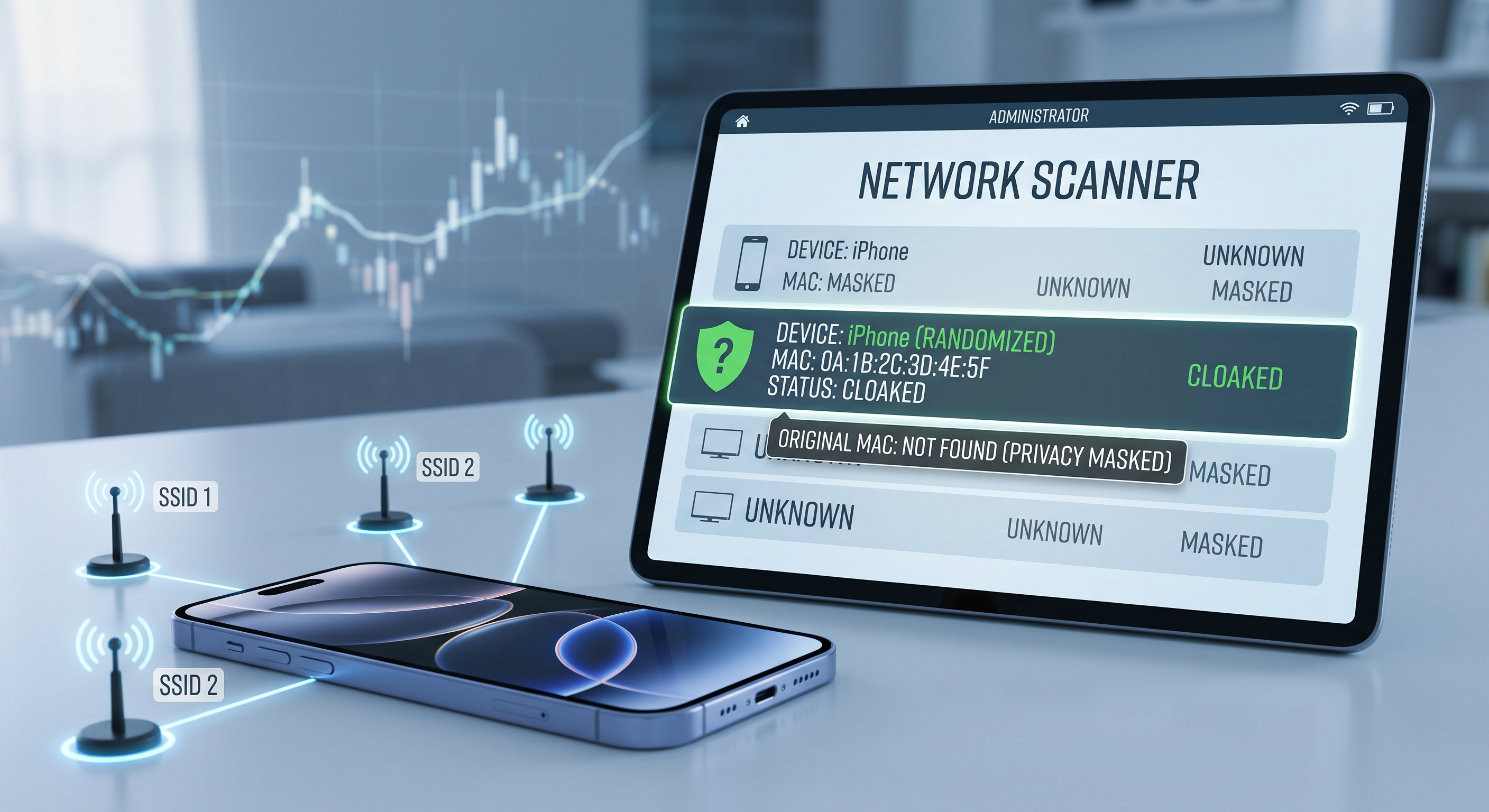
Si vous avez analysé votre réseau avec Net-Analyzer, vous avez sans doute remarqué quelque chose d'étrange : votre iPhone apparaît avec une adresse MAC qui ne commence pas par les préfixes habituels d'Apple et qui change en fonction du réseau. Ce n’est pas un bug : il s’agit de l’adresse Wi-Fi privée, une fonctionnalité de confidentialité qu’Apple a activée par défaut depuis iOS 14.
Qu’est-ce qu’une adresse MAC et pourquoi la modifient-ils ?
L'adresse MAC est l'identifiant physique unique de la carte réseau de chaque appareil. Pendant des années, les magasins, les aéroports et les réseaux publics l'ont utilisée pour suivre votre téléphone d'un endroit à l'autre : ils savaient quand vous reveniez, combien de temps vous restiez, et pouvaient recouper ces données avec d'autres profils.
Pour mettre fin à ce suivi, iOS génère une adresse MAC différente pour chaque réseau Wi-Fi. Vous avez une identité chez vous, une autre au café, et aucune ne correspond à la véritable adresse MAC de votre matériel. Les routeurs voient un appareil cohérent au sein de chaque réseau, mais personne ne peut vous suivre d’un réseau à l’autre.
Ce que vous verrez sur un scanner de réseau
Avec Net-Analyzer ou n’importe quel scanner, un iPhone doté d’une adresse privée s’identifie ainsi :
- Adresse MAC aléatoire : elle commence généralement par un octet dont le bit « local » est activé (x2, x6, xA, xE dans la première paire).
- Fabricant inconnu : l’adresse MAC factice ne figure pas dans les bases de données des fabricants, elle peut donc apparaître sous la mention « Unknown vendor ».
- Nom générique : simplement « iPhone », ou le nom que vous avez donné à l’appareil.
Si vous gérez votre propre réseau, cela explique pourquoi « le même iPhone » apparaissait avec une adresse MAC différente il y a quelques années.
Quand cela peut-il poser problème ?
Cette fonctionnalité est utile pour la confidentialité, mais il existe des cas où elle pose problème :
- Filtres MAC du routeur : si votre routeur n’autorise que les adresses MAC autorisées, vous devrez enregistrer l’adresse MAC privée de ce réseau spécifique.
- Contrôle parental par appareil : les règles basées sur l'adresse MAC cessent de fonctionner si celle-ci change — bien qu'iOS conserve la même adresse MAC privée par réseau, un changement de matériel ou une réinstallation peut en générer une nouvelle.
- Réseaux avec portail captif : certains hôtels et aéroports se trompent et demandent une nouvelle connexion.
- Identification dans votre inventaire : si vous répertoriez les appareils par adresse MAC, notez l’adresse MAC privée de chaque réseau.
Comment la consulter et la désactiver par réseau
- Ouvrez Réglages → Wi-Fi.
- Appuyez sur le ⓘ à côté de votre réseau.
- Vous verrez « Adresse Wi-Fi privée » avec l'adresse MAC utilisée sur ce réseau, ainsi que le bouton pour la désactiver si nécessaire.
Elle se désactive réseau par réseau, et non de manière globale : chez vous, vous pouvez la désactiver pour les filtres de votre routeur tout en la laissant active sur tous les réseaux publics, là où elle offre une véritable protection.
Conclusion
L’adresse privée est l’une de ces protections discrètes qui fonctionnent toutes seules : elle réduit le traçage par adresse MAC sans que vous ayez à intervenir. Ne la modifiez que si vos filtres ou contrôles par appareil dépendent d’une adresse MAC stable — et n’oubliez pas qu’après l’avoir modifiée, vous devrez réautoriser l’appareil sur le routeur.
