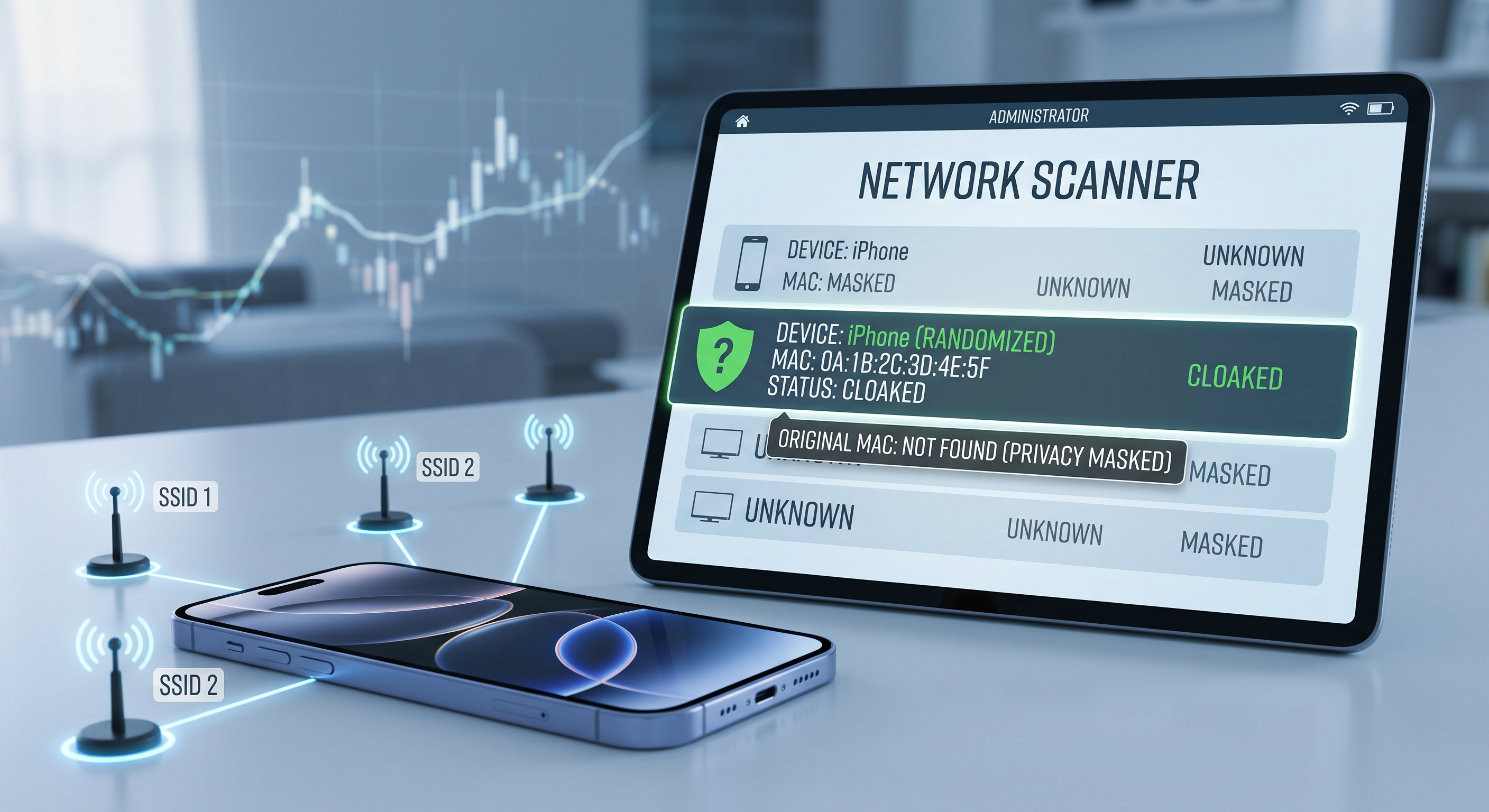
Se hai eseguito una scansione della tua rete con Net-Analyzer, avrai notato qualcosa di strano: il tuo iPhone appare con un indirizzo MAC che non inizia con i prefissi Apple abituali e che cambia a seconda della rete. Non si tratta di un errore: è l’Indirizzo Wi-Fi privato, una funzione di privacy che Apple ha attivato di default a partire da iOS 14.
Che cos’è un indirizzo MAC e perché lo modificano
L’indirizzo MAC è l’identificativo fisico univoco della scheda di rete di ogni dispositivo. Per anni, negozi, aeroporti e reti pubbliche lo hanno utilizzato per tracciare il tuo telefono da un luogo all’altro: sapevano quando tornavi, quanto tempo trascorrevi in un determinato posto e potevano incrociare questi dati con altri profili.
Per impedire questo tracciamento, iOS genera un indirizzo MAC diverso per ogni rete Wi-Fi. A casa tua hai un’identità, al bar un’altra, e nessuna corrisponde al vero indirizzo MAC dell’hardware. I router vedono un dispositivo coerente all’interno di ogni rete, ma nessuno può seguirti da una rete all’altra.
Cosa vedrai su uno scanner di rete
Con Net-Analyzer o qualsiasi altro scanner, un iPhone con indirizzo privato viene identificato in questo modo:
- MAC casuale: di solito inizia con un byte con il bit «locale» attivato (x2, x6, xA, xE nella prima coppia).
- Produttore sconosciuto: l’indirizzo MAC falso non è presente nei database dei produttori, quindi può apparire come «Unknown vendor».
- Nome generico: semplicemente «iPhone», oppure il nome che hai assegnato al dispositivo.
Se gestisci la tua rete, questo spiega perché «lo stesso iPhone» appariva con un indirizzo MAC diverso qualche anno fa.
Quando può creare problemi
La funzione è utile per la privacy, ma ci sono casi in cui crea problemi:
- Filtri MAC del router: se il tuo router ammette solo indirizzi MAC autorizzati, dovrai registrare l’indirizzo MAC privato di quella rete specifica.
- Controllo parentale per dispositivo: le regole basate sull’indirizzo MAC smettono di funzionare se l’indirizzo cambia — anche se iOS mantiene lo stesso indirizzo MAC privato per ogni rete, un cambio di hardware o una reinstallazione potrebbero rigenerarlo.
- Reti con captive portal: alcuni hotel e aeroporti vanno in confusione e richiedono una nuova registrazione.
- Identificazione nel tuo inventario: se registri i dispositivi in base all’indirizzo MAC, annota l’indirizzo privato di ciascuna rete.
Come visualizzarla e disattivarla per rete
- Apri Impostazioni → Wi-Fi.
- Tocca il simbolo ⓘ accanto alla tua rete.
- Vedrai «Indirizzo Wi-Fi privato» con l’indirizzo MAC utilizzato su quella rete e l’interruttore per disattivarlo, se necessario.
Si disattiva per rete, non globalmente: a casa puoi disattivarla per i filtri del router e lasciarla attiva su tutte le reti pubbliche, che è dove offre una protezione effettiva.
Conclusione
L'indirizzo privato è una di quelle protezioni silenziose che funzionano da sole: riduce il tracciamento tramite MAC senza che tu debba fare nulla. Modificalo solo se i tuoi filtri o controlli per dispositivo dipendono da un indirizzo MAC stabile — e ricorda che dopo averlo modificato dovrai autorizzare nuovamente il dispositivo sul router.
