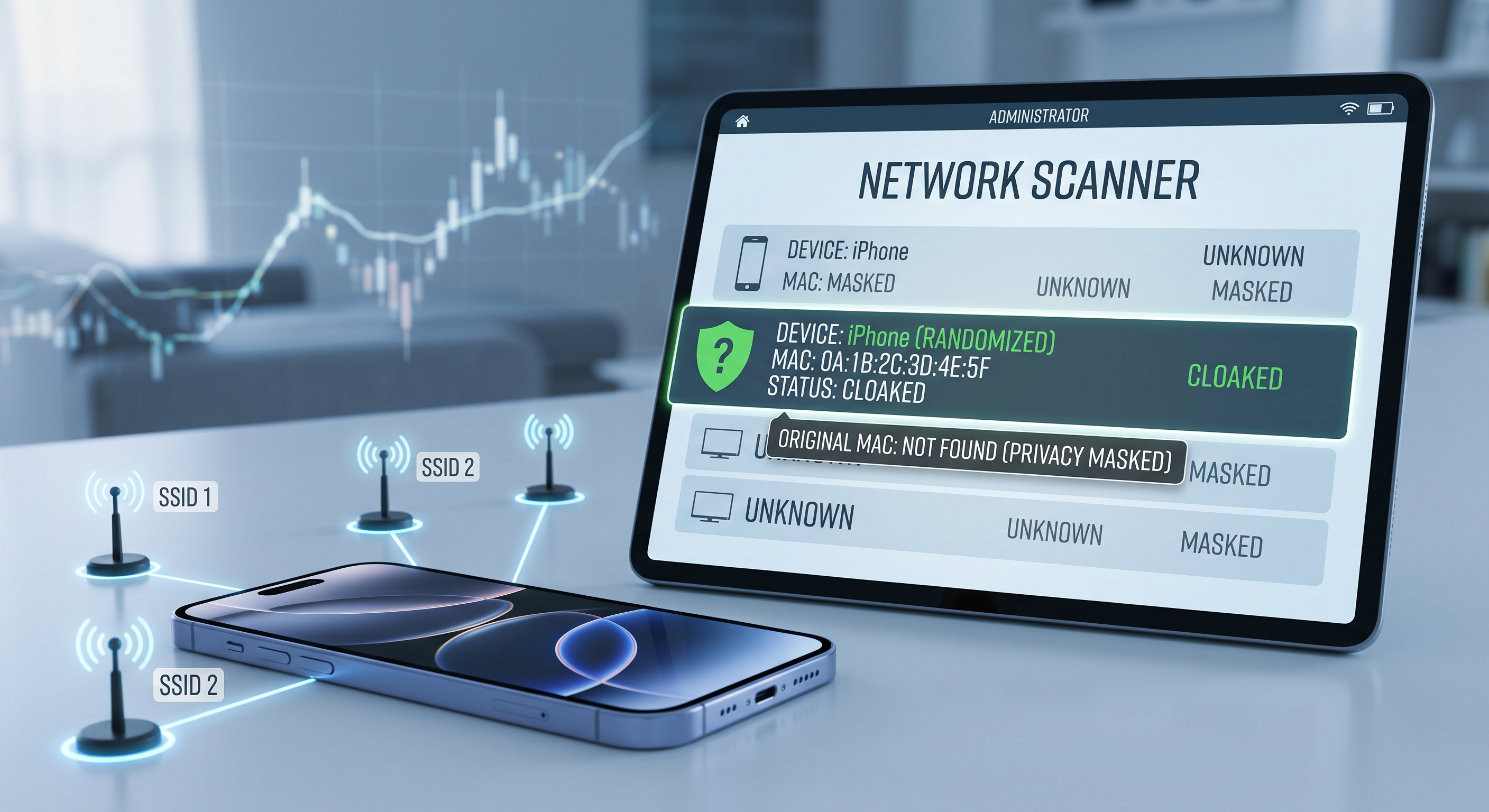
Net-Analyzer로 네트워크를 스캔해 본 적이 있다면 이상한 점을 발견했을 것입니다. 바로 iPhone이 Apple의 일반적인 접두사로 시작하지 않는 MAC 주소를 표시하며, 이 주소가 네트워크에 따라 달라진다는 점입니다. 이는 오류가 아닙니다. 바로 ‘개인 Wi-Fi 주소’로, 애플이 iOS 14부터 기본적으로 활성화한 개인정보 보호 기능입니다.
MAC 주소란 무엇이며 왜 변경되는가
MAC 주소는 각 기기의 네트워크 카드에 부여된 고유한 물리적 식별자입니다. 수년 동안 상점, 공항, 공용 네트워크에서는 이 주소를 이용해 사용자가 여러 장소를 이동할 때 휴대폰을 추적해 왔습니다. 이들은 사용자가 언제 돌아오는지, 얼마나 오래 머무르는지 파악할 수 있었고, 이 데이터를 다른 프로필 정보와 연계할 수도 있었습니다.
이러한 추적을 차단하기 위해 iOS는 각 Wi-Fi 네트워크마다 서로 다른 MAC 주소를 생성합니다. 집에서는 한 가지 신원을, 카페에서는 또 다른 신원을 가지게 되며, 어느 것도 하드웨어의 실제 MAC 주소와 일치하지 않습니다. 라우터는 각 네트워크 내에서 일관된 기기를 인식하지만, 누구도 한 네트워크에서 다른 네트워크로 여러분을 추적할 수는 없습니다.
네트워크 스캐너에서 볼 수 있는 내용
Net-Analyzer나 다른 스캐너를 사용하면, 사설 MAC 주소를 가진 아이폰은 다음과 같이 식별됩니다:
- 무작위 MAC: 일반적으로 ‘로컬’ 비트가 활성화된 바이트로 시작합니다(첫 번째 바이트 쌍에서 x2, x6, xA, xE).
- 제조사 미상: 가짜 MAC은 제조사 데이터베이스에 등록되어 있지 않으므로 ‘Unknown vendor’로 표시될 수 있습니다.
- 일반적인 이름: 단순히 ‘iPhone’이거나, 기기에 지정한 이름입니다.
직접 네트워크를 관리하고 있다면, 이것이 몇 년 전 '같은 iPhone'이 다른 MAC 주소로 표시되었던 이유를 설명해 줍니다.
언제 문제가 될 수 있는지
이 기능은 개인 정보 보호에 유용하지만, 다음과 같은 상황에서는 문제를 일으킬 수 있습니다:
- 라우터의 MAC 필터: 라우터가 승인된 MAC만 허용하는 경우, 해당 네트워크의 전용 MAC을 등록해야 합니다.
- 기기별 자녀 보호: MAC 주소 변경 시 해당 규칙이 더 이상 적용되지 않습니다. iOS는 네트워크별로 동일한 개인 MAC 주소를 유지하지만, 하드웨어 교체나 재설치 시 새로운 주소가 생성될 수 있습니다.
- 캡티브 포털이 있는 네트워크: 일부 호텔이나 공항에서는 이를 오인하여 다시 등록을 요구하기도 합니다.
- 기기 목록 관리 시: 기기를 MAC 주소로 관리한다면, 각 네트워크의 전용 MAC 주소를 기록해 두세요.
네트워크별로 확인 및 비활성화 방법
- ‘설정’ → ‘Wi-Fi’를 엽니다.
- 사용 중인 네트워크 옆의 ⓘ 아이콘을 탭하세요.
- 해당 네트워크에서 사용하는 MAC 주소가 표시된 ‘Wi-Fi 개인 주소’와 필요 시 비활성화할 수 있는 토글 스위치가 나타납니다.
이 기능은 전체적으로 비활성화되는 것이 아니라 네트워크별로 비활성화됩니다. 집에서는 라우터 필터 설정을 위해 이 기능을 끄고, 실제로 보호가 필요한 모든 공용 네트워크에서는 활성화된 상태로 둘 수 있습니다.
결론
개인 주소는 사용자가 별도로 조작할 필요 없이 자동으로 작동하는 ‘숨은’ 보안 기능 중 하나입니다. 별도의 조치 없이도 MAC 기반 추적을 줄여줍니다. 기기별 필터나 제어 기능이 고정된 MAC 주소에 의존하는 경우에만 이 기능을 수정하세요. 또한, MAC 주소를 변경한 후에는 라우터에서 해당 기기를 다시 인증해야 한다는 점을 기억하세요.
