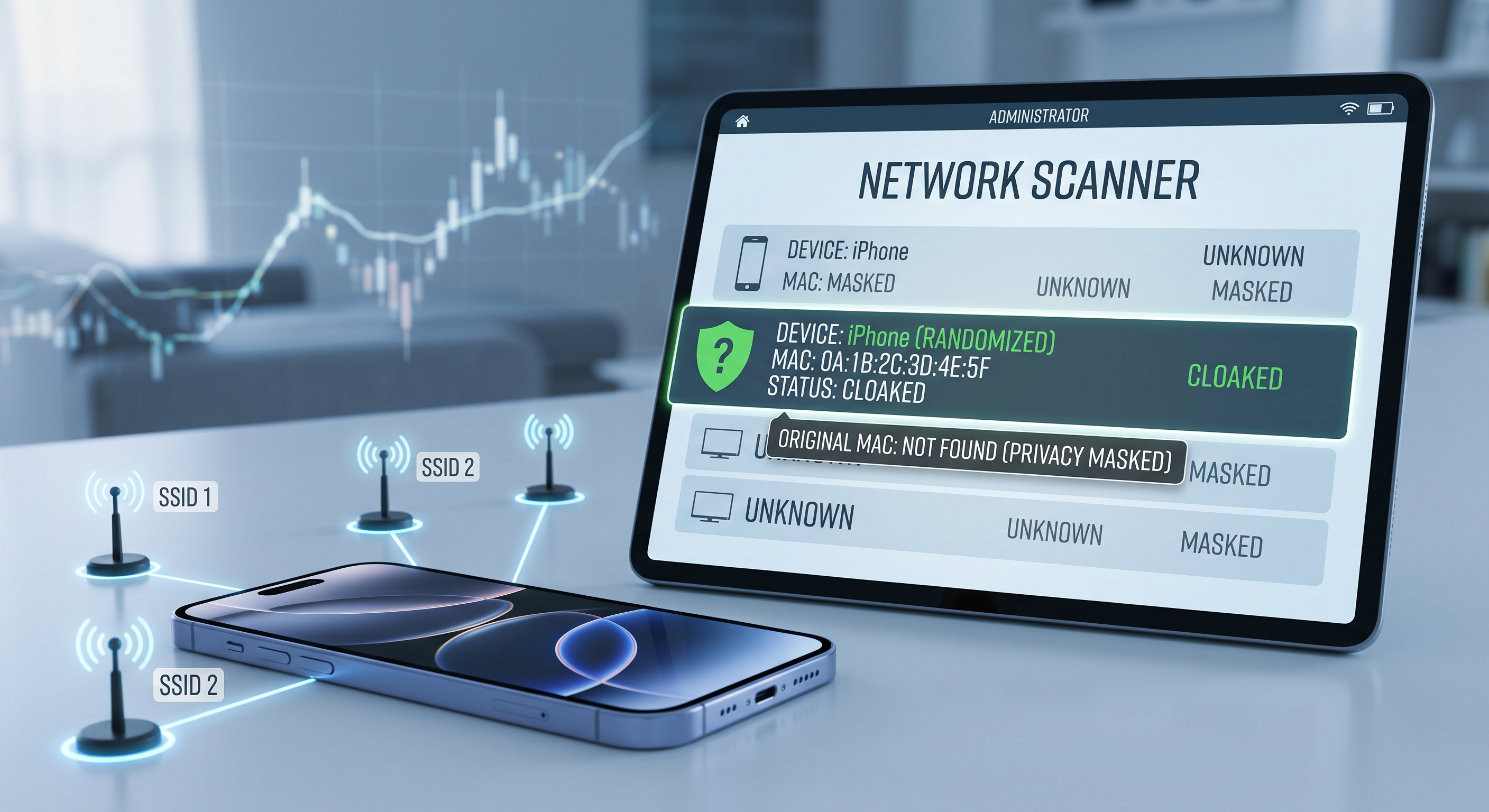
Se já fizeste uma análise da tua rede com o Net-Analyzer, deves ter reparado em algo estranho: o teu iPhone aparece com um endereço MAC que não começa pelos prefixos habituais da Apple e que muda consoante a rede. Não se trata de uma falha — é o Endereço Wi-Fi Privado, uma funcionalidade de privacidade que a Apple ativou por predefinição a partir do iOS 14.
O que é um endereço MAC e por que razão o alteram
O MAC é o identificador físico único da placa de rede de cada dispositivo. Durante anos, lojas, aeroportos e redes públicas utilizaram-no para rastrear o teu telemóvel entre locais: sabiam quando regressavas, quanto tempo passavas e podiam cruzar esses dados com outros perfis.
Para impedir esse rastreio, o iOS gera um endereço MAC diferente para cada rede Wi-Fi. Em casa, tem uma identidade; no café, outra; e nenhuma coincide com o endereço MAC real do hardware. Os routers veem um dispositivo consistente dentro de cada rede, mas ninguém consegue seguir-te de uma rede para outra.
O que verá num scanner de rede
Com o Net-Analyzer ou qualquer outro scanner, um iPhone com endereço privado identifica-se assim:
- MAC aleatória: geralmente começa por um byte com o bit «local» ativado (x2, x6, xA, xE no primeiro par).
- Fabricante desconhecido: o endereço MAC falso não consta nas bases de dados dos fabricantes, pelo que pode aparecer como «Unknown vendor».
- Nome genérico: simplesmente «iPhone», ou o nome que atribuiu ao dispositivo.
Se administras a tua própria rede, isto explica por que razão «o mesmo iPhone» aparecia com um endereço MAC diferente há alguns anos.
Quando pode ser incómodo
A funcionalidade é boa para a privacidade, mas há situações em que causa problemas:
- Filtros MAC do router: se o teu router só permitir MACs autorizadas, terás de registar o MAC privado dessa rede específica.
- Controlo parental por dispositivo: as regras por MAC deixam de funcionar se o endereço mudar — embora o iOS mantenha o mesmo endereço MAC privado por rede, a mudança de hardware ou a reinstalação podem gerá-lo novamente.
- Redes com portal cativo: alguns hotéis e aeroportos ficam confusos e pedem o registo novamente.
- Identificação no seu inventário: se registar dispositivos por MAC, anote o endereço privado de cada rede.
Como visualizá-la e desativá-la por rede
- Abra «Definições» → «Wi-Fi».
- Toque no ⓘ ao lado da sua rede.
- Verá «Endereço Wi-Fi privado» com o MAC utilizado nessa rede e o botão para a desativar, se necessário.
Desativa-se por rede, não globalmente: em casa, pode desativá-la para os filtros do router e mantê-la ativa em todas as redes públicas, que é onde realmente protege.
Conclusão
O endereço privado é uma daquelas proteções silenciosas que funcionam sozinhas: reduz o rastreio por MAC sem que tenhas de fazer nada. Só o deves alterar se os teus filtros ou controlos por dispositivo dependerem de um MAC estável — e lembra-te de que, depois de o alterares, terás de voltar a autorizar o dispositivo no router.
