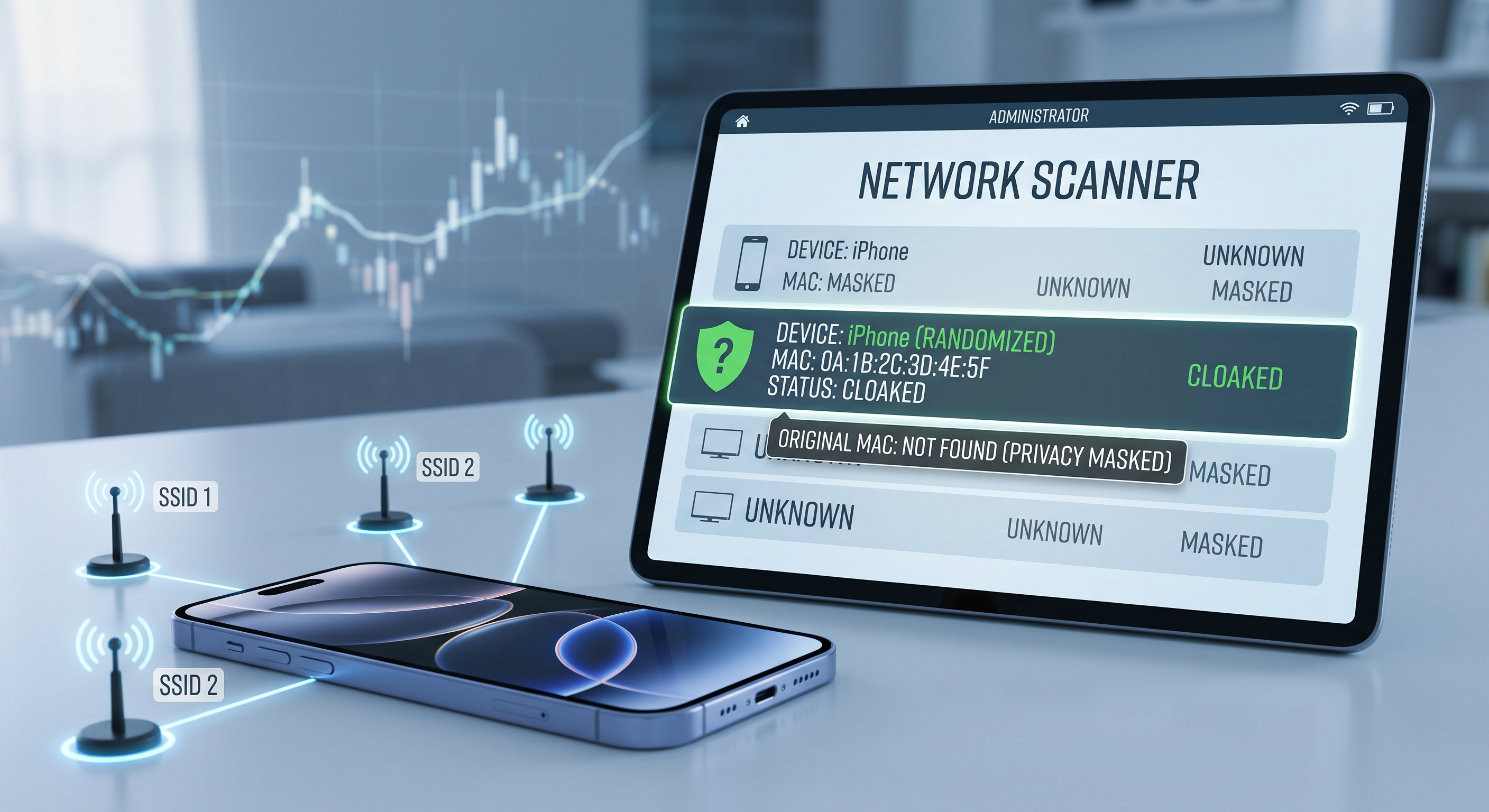
Net-Analyzer ile ağınızı taradıysanız, garip bir şey fark etmiş olmalısınız: iPhone’unuz, Apple’ın olağan önekleriyle başlamayan ve ağa göre değişen bir MAC adresiyle görünüyor. Bu bir hata değil — bu, Apple’ın iOS 14’ten itibaren varsayılan olarak etkinleştirdiği bir gizlilik özelliği olan Özel Wi-Fi Adresi’dir.
MAC adresi nedir ve neden değiştirilir?
MAC, her cihazın ağ kartının benzersiz fiziksel tanımlayıcısıdır. Yıllar boyunca mağazalar, havaalanları ve halka açık ağlar, telefonunuzu farklı konumlar arasında izlemek için bu adresi kullandı: ne zaman geri döndüğünüzü, ne kadar süre kaldığınızı biliyorlardı ve bu verileri diğer profillerle karşılaştırabiliyorlardı.
Bu izlemeyi engellemek için iOS, her Wi-Fi ağı için farklı bir MAC adresi oluşturur. Evinizde bir kimliğiniz, kafede başka bir kimliğiniz olur ve bunların hiçbiri donanımın gerçek MAC adresiyle eşleşmez. Yönlendiriciler her ağ içinde tutarlı bir cihaz görür, ancak kimse sizi bir ağdan diğerine takip edemez.
Bir ağ tarayıcısında göreceğiniz şey
Net-Analyzer veya herhangi bir tarayıcıda, özel adrese sahip bir iPhone şu şekilde tanımlanır:
- Rastgele MAC: Genellikle “yerel” bitinin etkin olduğu bir baytla başlar (ilk çiftte x2, x6, xA, xE).
- Üretici bilinmiyor: Sahte MAC, üretici veritabanlarında bulunmadığından “Unknown vendor” olarak görünebilir.
- Genel ad: Sadece "iPhone" ya da cihaza verdiğiniz ad.
Kendi ağınızı yönetiyorsanız, bu durum birkaç yıl önce “aynı iPhone”un neden farklı bir MAC adresiyle göründüğünü açıklar.
Ne zaman sorun yaratabilir?
Bu özellik gizlilik açısından iyidir, ancak sorunlara yol açabileceği durumlar da vardır:
- Yönlendiricinin MAC filtreleri: Yönlendiriciniz yalnızca izin verilen MAC adreslerine izin veriyorsa, o belirli ağın özel MAC adresini kaydetmeniz gerekir.
- Cihaz bazlı ebeveyn kontrolü: MAC adresi değişirse kurallar işlevini yitirir — iOS, ağ başına aynı özel MAC adresini korusa da, donanım değişikliği veya yeniden yükleme bu adresi yeniden oluşturabilir.
- Oturum açma sayfası gerektiren ağlar: Bazı oteller ve havalimanları bu durumu yanlış algılayıp yeniden kayıt olmanızı isteyebilir.
- Envanterinizde tanımlama: Cihazları MAC adreslerine göre kaydediyorsanız, her ağın özel MAC adresini de not edin.
Ağa göre nasıl görüntülenir ve devre dışı bırakılır
- Ayarlar → Wi-Fi'yi açın.
- Ağınızın yanındaki ⓘ simgesine dokunun.
- O ağda kullanılan MAC adresiyle birlikte "Özel Wi-Fi Adresi"ni ve gerekirse devre dışı bırakmak için bir düğme göreceksiniz.
Bu özellik ağ bazında devre dışı bırakılır, genel olarak değil: Evdeyken yönlendiricinizin filtreleri için bu özelliği kapatabilir ve gerçekten koruma sağladığı tüm halka açık ağlarda etkin bırakabilirsiniz.
Sonuç
Özel adres, kendi kendine çalışan sessiz koruma önlemlerinden biridir: siz hiçbir şey yapmadan MAC adresi üzerinden izlemeyi azaltır. Yalnızca filtreleriniz veya cihaz bazlı denetimleriniz sabit bir MAC adresine bağlıysa bu özelliğe dokunun — ve adresi değiştirdikten sonra cihazı yönlendiricide yeniden yetkilendirmeniz gerektiğini unutmayın.
