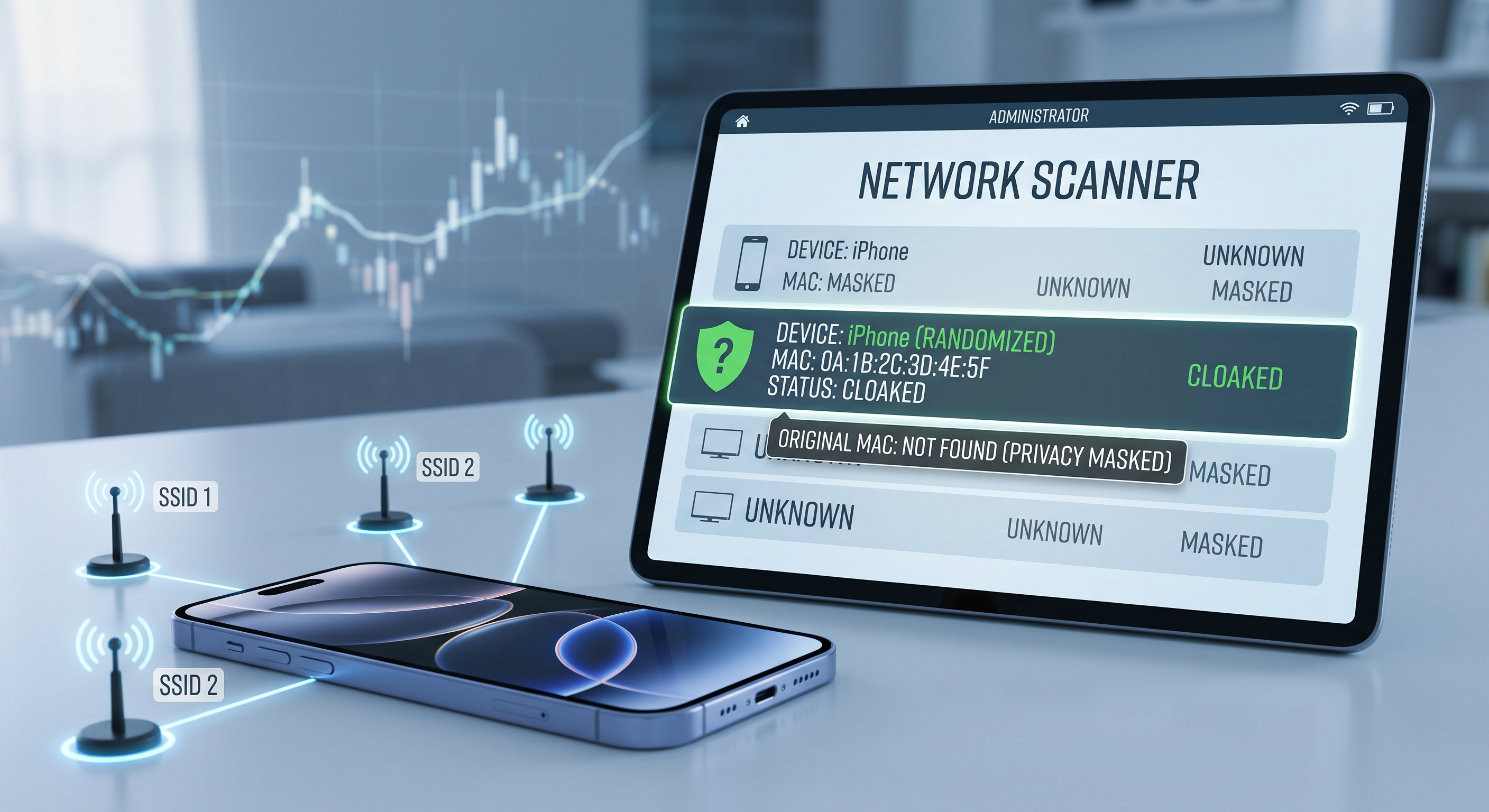
Si has escaneado tu red con Net-Analyzer habrás visto algo raro: tu iPhone aparece con una dirección MAC que no empieza por los prefijos habituales de Apple y que cambia según la red. No es un fallo — es la Dirección Wi-Fi Privada, una función de privacidad que Apple activó por defecto desde iOS 14.
Qué es una dirección MAC y por qué la cambian
La MAC es el identificador físico único de la tarjeta de red de cada dispositivo. Durante años, tiendas, aeropuertos y redes públicas la usaron para rastrear tu teléfono entre ubicaciones: sabían cuándo volvías, cuánto tiempo pasabas y podían cruzar ese dato con otros perfiles.
Para cortar ese rastreo, iOS genera una MAC distinta para cada red Wi-Fi. En tu casa tienes una identidad, en la cafetería otra, y ninguna coincide con la MAC real del hardware. Los routers ven un dispositivo coherente dentro de cada red, pero nadie puede seguirte de una red a otra.
Lo que verás en un escáner de red
Con Net-Analyzer o cualquier escáner, un iPhone con dirección privada se identifica así:
- MAC aleatoria: suele empezar por un byte con el bit «local» activado (x2, x6, xA, xE en la primera pareja).
- Fabricante desconocido: la MAC falsa no figura en las bases de datos de fabricantes, así que puede aparecer como «Unknown vendor».
- Nombre genérico: «iPhone» sin más, o el nombre que le diste al dispositivo.
Si administras tu propia red, esto explica por qué «el mismo iPhone» aparecía con MAC distinta hace unos años.
Cuándo puede molestar
La función es buena para la privacidad, pero hay escenarios donde genera problemas:
- Filtros MAC del router: si tu router solo permite MACs autorizadas, tendrás que registrar la MAC privada de esa red concreta.
- Control parental por dispositivo: las reglas por MAC dejan de funcionar si la dirección cambia — aunque iOS mantiene la misma MAC privada por red, el cambio de hardware o reinstalación puede regenerarla.
- Redes con portal cautivo: algunos hoteles y aeropuertos se confunden y piden el registro de nuevo.
- Identificación en tu inventario: si apuntas dispositivos por MAC, anota la privada de cada red.
Cómo verla y desactivarla por red
- Abre Ajustes → Wi-Fi.
- Pulsa la ⓘ junto a tu red.
- Verás «Dirección Wi-Fi privada» con la MAC que usa en esa red, y el interruptor para desactivarla si lo necesitas.
Se desactiva por red, no globalmente: en casa puedes apagarla para tus filtros del router y dejarla activa en todas las redes públicas, que es donde de verdad protege.
Conclusión
La dirección privada es una de esas protecciones silenciosas que funcionan solas: reduce el rastreo por MAC sin que hagas nada. Solo tócala si tus filtros o controles por dispositivo dependen de una MAC estable — y recuerda que tras cambiarla tendrás que reautorizar el dispositivo en el router.
