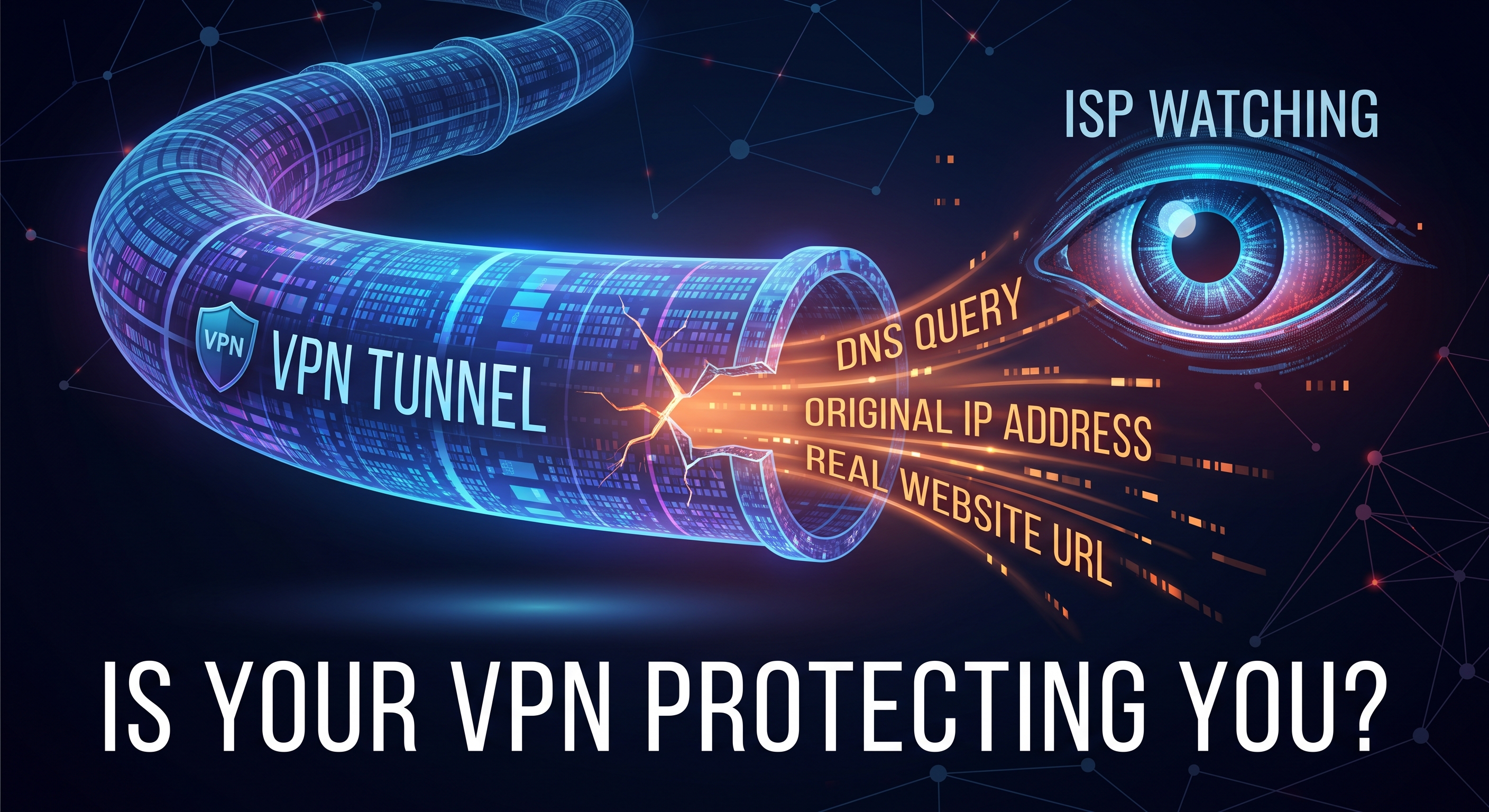
الشبكة الافتراضية الخاصة (VPN) قيد التشغيل، والقفل الأخضر يظهر في التطبيق، ومع ذلك، قد يكون مزود خدمة الإنترنت الخاص بك يراقب كل موقع تزوره. هذا هو السيناريو النموذجي لتسرب DNS: يتغير عنوان IP، لكن استعلامات النطاقات تستمر في المرور عبر مزود خدمة الإنترنت الخاص بك. ستتعرف هنا على ماهية هذا الأمر بالضبط، وكيفية التحقق منه في دقيقتين، وكيفية إصلاحه.
ما هو DNS ولماذا يهم لخصوصيتك
في كل مرة تكتب فيها net-analyzer.com أو تفتح تطبيقًا، يسأل جهازك خادم DNS عن عنوان IP الذي يتوافق مع هذا الاسم. إنه بمثابة دفتر عناوين الإنترنت: بدونه لا توجد اتصال.
المشكلة هي أن مزود خدمة الإنترنت (مثل Movistar أو Vodafone أو Comcast...) هو الذي يجيب على هذه الاستفسارات بشكل افتراضي. حتى لو كان المحتوى مشفرًا عبر HTTPS، فإن قائمة النطاقات التي تستعلم عنها ترسم خريطة شاملة إلى حد كبير لنشاطك: المواقع التي تزورها، والوقت الذي تزورها فيه، ومدى تكرار زيارتك لها.
ما هو تسرب DNS
تقوم شبكة VPN بإنشاء نفق مشفر بين جهازك وخادم بعيد: فيصبح عنوان IP العام الخاص بك هو عنوان شبكة VPN، ولا يعود مزود خدمة الإنترنت الخاص بك قادرًا على رؤية حركة المرور. ولكن إذا لم تمر استفسارات DNS عبر هذا النفق، فإن مزود الخدمة الخاص بك يستمر في تلقي قائمة النطاقات التي تزورها في الوقت الفعلي.
بمعنى آخر: يعتقد الويب أنك في بلد آخر، بينما يواصل مزود خدمة الإنترنت الخاص بك تسجيل كل موقع. إنها خصوصية غير كاملة تلغي جزءًا كبيرًا من فائدة الشبكة الافتراضية الخاصة (VPN).
الأسباب الأكثر شيوعًا
- لا تدير الشبكة الافتراضية الخاصة (VPN) نظام أسماء النطاقات (DNS). بعض شبكات VPN (خاصةً المجانية منها أو تلك التي تم تكوينها بشكل خاطئ) تقوم فقط بتوجيه حركة مرور الويب عبر النفق وتترك نظام أسماء النطاقات (DNS) للنظام.
- IPv6. إذا كانت شبكة VPN تقوم بتوجيه IPv4 فقط، فإن استعلامات IPv6 تخرج من النفق.
- «Smart Multi-Homed Name Resolution» (ويندوز). يمكن لنظام ويندوز الاستعلام عن عدة خوادم DNS بالتوازي واستخدام أسرع استجابة، حتى لو كانت من مزود خدمة الإنترنت.
- اختطاف DNS من قبل مزود خدمة الإنترنت. يقوم بعض مزودي خدمة الإنترنت بإعادة توجيه استفساراتك حتى لو قمت بتكوين خادم DNS آخر يدويًّا.
- التغييرات في الشبكة. عند الانتقال من شبكة Wi-Fi إلى شبكة البيانات، أو عند إعادة الاتصال، قد يعيد النظام تنشيط خادم DNS الخاص بالموفر.
كيفية التحقق من وجود تسرب DNS
الاختبار بسيط ومجاني:
- قم بتوصيل شبكة VPN الخاصة بك كما تفعل عادةً.
- افتح موقع net-analyzer.com من المتصفح وقم بإجراء تحليل الخصوصية، الذي يتضمن اختبار تسرب DNS بالإضافة إلى العنوان IP العام وWebRTC ورؤوس البيانات.
- انظر إلى خوادم DNS التي تظهر في النتيجة.
تفسير سريع:
- إذا ظهرت خوادم تابعة لمزود خدمة الإنترنت الخاص بك أو لبلدك الفعلي، فهذا يعني وجود تسرب.
- إذا ظهرت فقط خوادم DNS الخاصة بشبكة VPN نفسها أو المزود الذي قمت بتكوينه (Cloudflare، Quad9...)، فأنت محمي.
من المستحسن إعادة الاختبار مع إيقاف تشغيل الشبكة الافتراضية الخاصة (VPN) وتشغيلها للمقارنة، وكذلك عند التبديل من شبكة Wi-Fi إلى البيانات المتنقلة.
كيفية إصلاح تسرب DNS
- قم بتفعيل ميزة الحماية من التسرب في شبكة VPN الخاصة بك. يطلق عليها معظم المزودين اسم «DNS leak protection» أو «private DNS»؛ وينبغي أن تكون مفعّلة بشكل افتراضي.
- قم بإعداد خادم DNS محايد يدويًّا على الجهاز أو جهاز التوجيه، بحيث لا تعتمد الاستعلامات على مزود خدمة الإنترنت حتى في حالة تعطل الشبكة الافتراضية الخاصة.
- استخدم DNS المشفر (DoH/DoT) عندما يكون متاحًا: حيث تنتقل الاستعلامات مشفرة ولا يستطيع مزود خدمة الإنترنت قراءتها أو اعتراضها بسهولة.
- قم بتعطيل IPv6 إذا كانت شبكة VPN الخاصة بك لا تدعمه، وذلك لمنع تسرب الاستعلامات عبر هذا القناة.
خدمات DNS العامة الشائعة
المزود | IPv4 | النهج |
|---|---|---|
Cloudflare | 1.1.1.1 / 1.0.0.1 | السرعة، وعد بعدم تسجيل الاستفسارات القابلة للتعريف |
Quad9 | 9.9.9.9 | تقوم بتصفية النطاقات الخبيثة المعروفة، وهي منظمة غير ربحية |
Google | 8.8.8.8 / 8.8.4.4 | موثوق وسريع، لكنه يسجل البيانات لاستخدامها في خدماته |
Mullvad | 194.242.2.2 | يركز على الخصوصية، مع خيارات لتصفية الإعلانات |
ما الذي يجب أن تتوقعه من شبكة VPN حتى لا تتعرض لمثل هذه المشاكل
- خوادم DNS خاصة وحل العناوين داخل النفق.
- دعم كامل لبروتوكول IPv6 أو حظر صريح له.
- مفتاح إيقاف التشغيل (Kill switch)، حتى لا يؤدي انقطاع اتصال VPN إلى الكشف عن عنوان DNS الحقيقي.
- سياسة عدم الاحتفاظ بالسجلات (no-logs) قابلة للتحقق منها، والأفضل من ذلك، خاضعة للتدقيق.
الخلاصة
تسرب DNS يحول VPN إلى تمويه به ثغرات: يتغير عنوان IP، لكن مزود خدمة الإنترنت الخاص بك يظل يرى إلى أين تتصفح. والخبر السار هو أن التحقق من ذلك يستغرق دقيقتين باستخدام اختبار مثل Net-Analyzer، وعادةً ما يكون حل المشكلة هو تفعيل خيار ما أو تغيير DNS يدويًّا.
