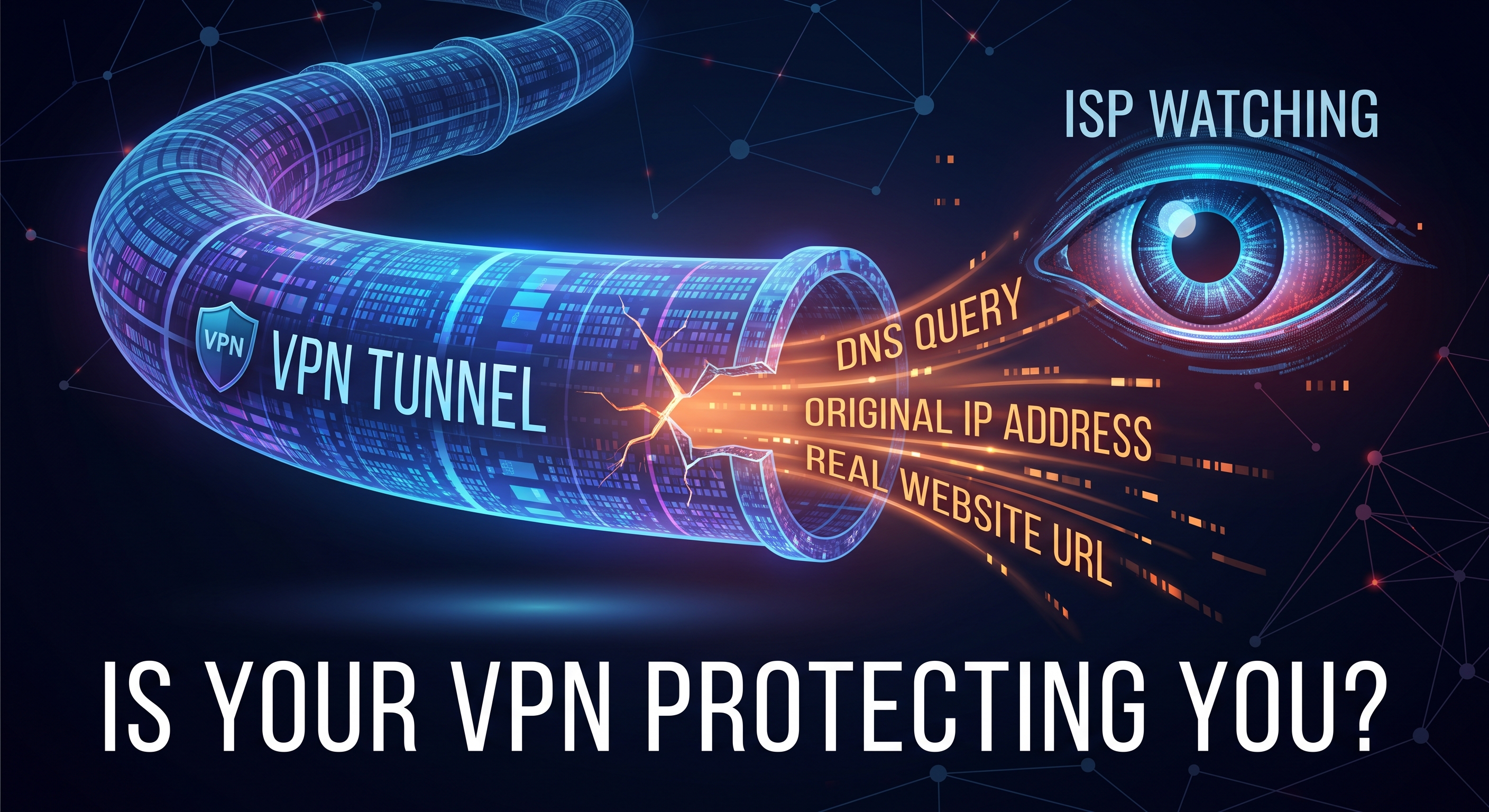
Hai la VPN attiva, il lucchetto verde nell’app e, tuttavia, il tuo provider potrebbe vedere ogni sito web che visiti. È lo scenario tipico di una fuga DNS: l’IP cambia, ma le richieste dei domini continuano a passare attraverso il tuo ISP. Qui scoprirai di cosa si tratta esattamente, come verificarlo in due minuti e come risolvere il problema.
Cos’è il DNS e perché è importante per la tua privacy
Ogni volta che digiti net-analyzer.com o apri un’app, il tuo dispositivo chiede a un server DNS quale indirizzo IP corrisponda a quel nome. È la rubrica telefonica di Internet: senza di essa non c’è connessione.
Il problema è che, per impostazione predefinita, a rispondere a queste richieste è il tuo provider Internet (Movistar, Vodafone, Comcast…). Anche se il contenuto è crittografato tramite HTTPS, l’elenco dei domini che consulti traccia un quadro piuttosto completo della tua attività: quali siti web visiti, a che ora e con quale frequenza.
Che cos’è una fuga DNS
Una VPN crea un tunnel crittografato tra il tuo dispositivo e un server remoto: il tuo IP pubblico diventa quello della VPN e il tuo ISP non vede più il traffico. Ma se le richieste DNS non passano attraverso quel tunnel, il tuo operatore continua a ricevere in tempo reale l’elenco dei domini che visiti.
In altre parole: il web crede che tu sia in un altro paese, mentre il tuo ISP continua a registrare ogni sito. Una privacy solo parziale che vanifica gran parte dello scopo della VPN.
Cause più comuni
- La VPN non gestisce il DNS. Alcune VPN (soprattutto quelle gratuite o mal configurate) incanalano solo il traffico web e lasciano il DNS al sistema.
- IPv6. Se la VPN instrada solo IPv4, le richieste IPv6 sfuggono al tunnel.
- Smart Multi-Homed Name Resolution (Windows). Windows può interrogare più server DNS in parallelo e utilizzare la risposta più veloce, anche se proviene dall’ISP.
- Dirottamento del DNS da parte dell’ISP. Alcuni provider reindirizzano le tue richieste anche se hai configurato manualmente un altro DNS.
- Cambiamenti di rete. Passando dal Wi-Fi alla connessione dati, o riconnettendosi, il sistema può riattivare il DNS del router.
Come verificare se si ha una perdita di DNS
Il test è semplice e gratuito:
- Connettiti alla tua VPN come faresti normalmente.
- Apri net-analyzer.com dal browser ed esegui l'analisi della privacy, che include un test di perdita DNS oltre a quelli relativi all'IP pubblico, al WebRTC e alle intestazioni.
- Controlla quali server DNS compaiono nei risultati.
Interpretazione rapida:
- Se compaiono server del tuo ISP o del tuo Paese di residenza, c'è una fuga.
- Se compaiono solo i DNS della VPN stessa o del provider che hai configurato (Cloudflare, Quad9…), sei protetto.
È consigliabile ripetere il test con la VPN disattivata e attivata per fare un confronto, nonché quando si passa dalla rete Wi-Fi ai dati mobili.
Come risolvere una perdita DNS
- Attiva la protezione anti-fuga della tua VPN. La maggior parte delle VPN la chiama «DNS leak protection» o «private DNS»; dovrebbe essere attiva di default.
- Configura manualmente un DNS neutro sul dispositivo o sul router, in modo che le richieste non dipendano dall’ISP anche se la VPN dovesse fallire.
- Utilizza il DNS crittografato (DoH/DoT) quando disponibile: la richiesta viaggia in forma crittografata e l’ISP non può leggerla né intercettarla facilmente.
- Disattiva IPv6 se la tua VPN non lo supporta, per evitare che le richieste fuoriescano attraverso quel canale.
DNS pubblici comuni
Fornitore | IPv4 | Approccio |
|---|---|---|
Cloudflare | 1.1.1.1 / 1.0.0.1 | Velocità, impegno a non registrare query identificabili |
Quad9 | 9.9.9.9 | Filtra i domini noti come dannosi, organizzazione senza scopo di lucro |
Google | 8.8.8.8 / 8.8.4.4 | Affidabile e veloce, ma registra i dati per i propri servizi |
Mullvad | 194.242.2.2 | Orientato alla privacy, con opzioni di filtraggio degli annunci |
Cosa cercare in una VPN per evitare che ciò accada
- Server DNS propri e risoluzione all’interno del tunnel.
- Supporto completo di IPv6 o blocco esplicito.
- Kill switch, affinché un'interruzione della VPN non esponga il DNS reale.
- Politica di non registrazione dei log verificabile e, meglio ancora, sottoposta a revisione.
Conclusione
Una fuga DNS trasforma una VPN in un travestimento pieno di buchi: l'IP cambia, ma il tuo operatore continua a vedere dove vai. La buona notizia è che verificarlo richiede due minuti con un test come quello di Net-Analyzer, e risolvere il problema di solito significa attivare un'opzione o cambiare manualmente il DNS.
