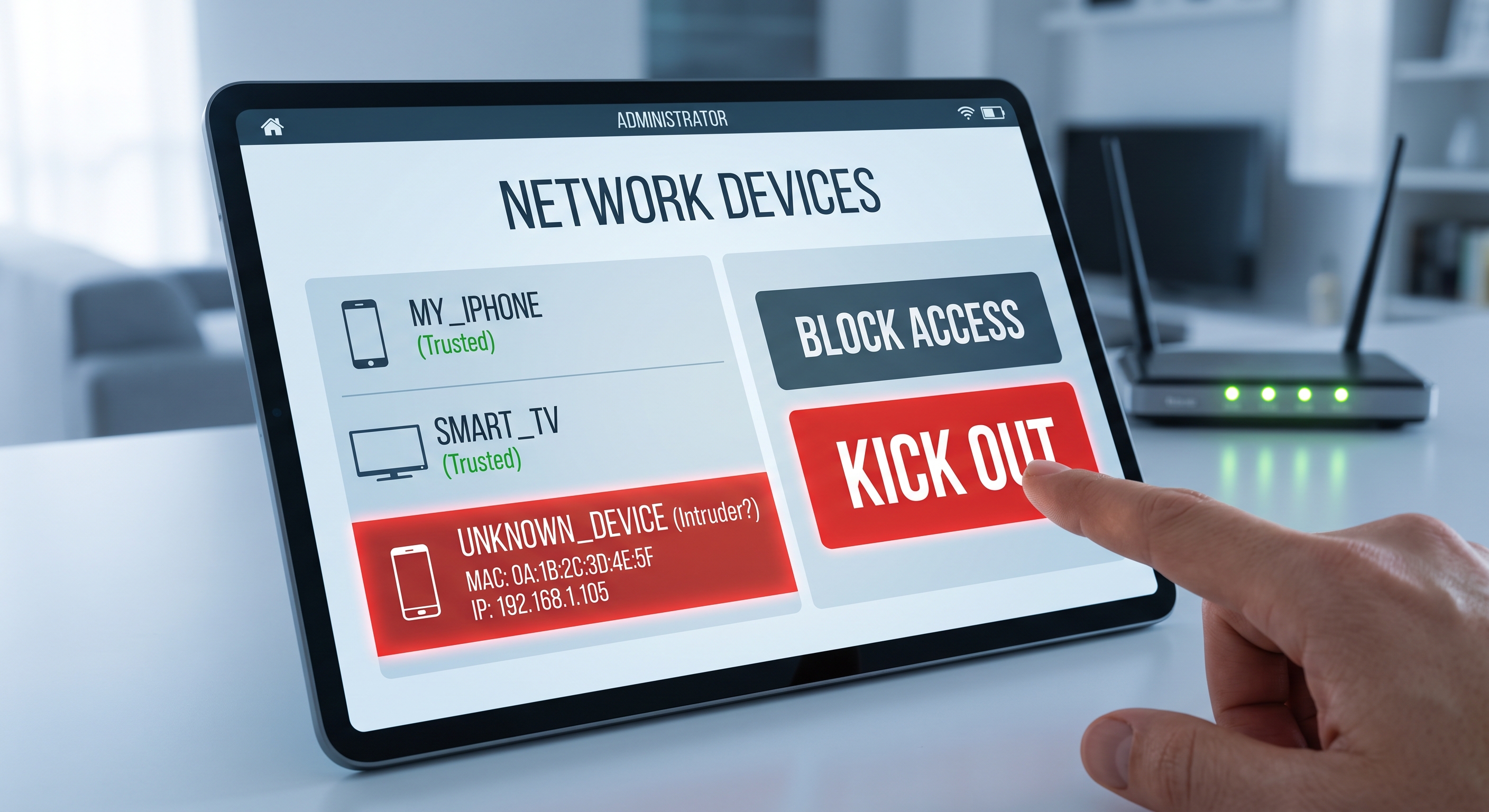
Wenn deine Internetverbindung langsamer als gewöhnlich ist, in der App deines Routers Geräte mit seltsamen Namen auftauchen oder du einfach den Verdacht hast, dass ein Nachbar dein WLAN „klaut“, solltest du dies zunächst anhand von konkreten Daten überprüfen. In dieser Anleitung erfährst du, wie du alle mit deinem Netzwerk verbundenen Geräte auflisten kannst, wie du diejenigen identifizierst, die nicht dir gehören, und wie du sie endgültig entfernst.
Anzeichen dafür, dass jemand dein WLAN nutzt
Keines dieser Anzeichen ist für sich genommen ein Beweis, aber wenn mehrere davon zusammenkommen, solltest du dein Netzwerk überprüfen:
- Die Geschwindigkeit sinkt vor allem zu bestimmten Zeiten, obwohl niemand zu Hause das Netzwerk nutzt.
- Der Router oder der Access Point blinkt, obwohl alle Ihre Geräte ausgeschaltet sind.
- In der DHCP-Client-Liste des Routers tauchen unbekannte Geräte auf.
- Du erhältst Benachrichtigungen über neue Anmeldungen oder Geräte bei Diensten wie Netflix oder Google.
So sehen Sie, welche Geräte verbunden sind
Möglichkeit 1: Das Netzwerk vom iPhone aus scannen
Das ist die schnellste Methode. Eine Netzwerk-Scan-App wie Net-Analyzer zeigt dir innerhalb von Sekunden alle aktiven Geräte in deinem lokalen Netzwerk an: IP-Adresse, MAC-Adresse, Hersteller und Name, sofern verfügbar. Du musst lediglich mit deinem WLAN verbunden sein und einen Scan starten.
Der Vorteil gegenüber dem Router ist, dass das Ergebnis sofort und übersichtlich ist: Du musst keine technischen Tabellen entschlüsseln oder dich an Administratorpasswörter erinnern.
Option 2: Über das Router-Kontrollpanel
- Öffne den Browser und rufe das Router-Portal auf, normalerweise
192.168.1.1oder192.168.0.1(auf dem iPhone findest du sie unter „Einstellungen“ → „WLAN“ → dein Netzwerk → „Router“). - Melde dich mit dem Benutzernamen und dem Passwort des Routers an (diese findest du meist auf einem Aufkleber am Gerät).
- Suche nach dem Abschnitt „Verbundene Geräte“, „DHCP-Clients“ oder „LAN“.
- Überprüfe die Liste: Dort siehst du die IP-Adresse, die MAC-Adresse und manchmal den Namen, den das Gerät selbst angibt.
So erkennen Sie, um welches Gerät es sich jeweils handelt
In der Liste finden sich meist eindeutige Namen („Marias iPhone“) neben kryptischen Einträgen. So kannst du sie identifizieren:
- Schalten Sie die Geräte nacheinander aus. Starten Sie den Scan, schalten Sie eines Ihrer Geräte aus und aktualisieren Sie die Liste: Das Gerät, das verschwindet, ist das gesuchte.
- Achte auf den Hersteller. Die erste Hälfte der MAC-Adresse gibt den Hersteller an (Apple, Samsung, Espressif für die Hausautomation usw.). Eine MAC-Adresse eines unbekannten Herstellers um 3 Uhr morgens ist verdächtig.
- Schließe das Offensichtliche aus. Smart-TVs, intelligente Steckdosen, Glühbirnen, Spielkonsolen, Lautsprecher und Repeater zählen als Geräte und werden leicht übersehen.
- Vorsicht bei zufälligen MAC-Adressen. iPhone und Android verwenden „private WLAN-Adressen“, sodass dasselbe Handy je nach Netzwerk oder nach Updates mit unterschiedlichen MAC-Adressen erscheinen kann.
Schneller Tipp: Wenn das DHCP des Routers eine IP-Adresse anzeigt, die du nicht erkennst, führe einen Ping durch oder öffne http://IP im Browser. Viele Kameras, Drucker und IoT-Geräte antworten mit ihrer eigenen Konfigurationsseite und verraten sich so von selbst.
So vertreibst du einen Eindringling Schritt für Schritt
- Ändere das WLAN-Passwort. Das ist die einzige Maßnahme, mit der du alle Eindringlinge auf einmal vertreibst. Verwende WPA2-AES oder WPA3 und eine lange Passphrase; vergiss WEP und WPA1, die innerhalb von Minuten geknackt werden können.
- Ändere auch das Administratorpasswort des Routers. Wenn der Eindringling einmal Zugriff hatte, kennt er es möglicherweise oder es ist noch das werkseitige Passwort.
- Deaktiviere WPS. Die Schaltfläche bzw. die PIN für die Schnellverbindung ist ein klassischer Einfallstor für Brute-Force-Angriffe auf die PIN.
- Starte den Router nach den Änderungen neu, um aktive Sitzungen zu beenden.
Die MAC-Filterung (Whitelist für zulässige Adressen) ist bei fast allen Routern vorhanden, aber nutze sie nur als Ergänzung: Eine MAC-Adresse lässt sich in Sekundenschnelle fälschen und ist daher kein Ersatz für ein gutes Passwort.
So verhindern Sie, dass es wieder passiert
- Ein einzigartiges und langes WLAN-Passwort; verwende keinesfalls das auf dem Router aufgedruckte Passwort.
- WPA2-AES- oder WPA3-Verschlüsselung; deaktiviere den TKIP-Mischmodus, sofern dein Router dies zulässt.
- Richte ein Gastnetzwerk für Besucher und IoT-Geräte ein, das von deinem Hauptnetzwerk isoliert ist.
- Halte die Firmware des Routers auf dem neuesten Stand; viele Angriffe nutzen bereits behobene Sicherheitslücken aus.
- Überprüfen Sie die Geräteliste von Zeit zu Zeit: Ein Scan mit Net-Analyzer dauert weniger als eine Minute.
Fazit
Das Aufspüren eines Eindringlings in deinem WLAN ist eine Sache von wenigen Minuten: Scanne das Netzwerk, identifiziere unbekannte Geräte anhand ihrer MAC-Adresse und des Herstellers und sperre den Zugriff, indem du das Passwort mit WPA2/WPA3-Verschlüsselung änderst. Danach reicht eine monatliche Überprüfung der verbundenen Geräte aus, um beruhigt schlafen zu können.
