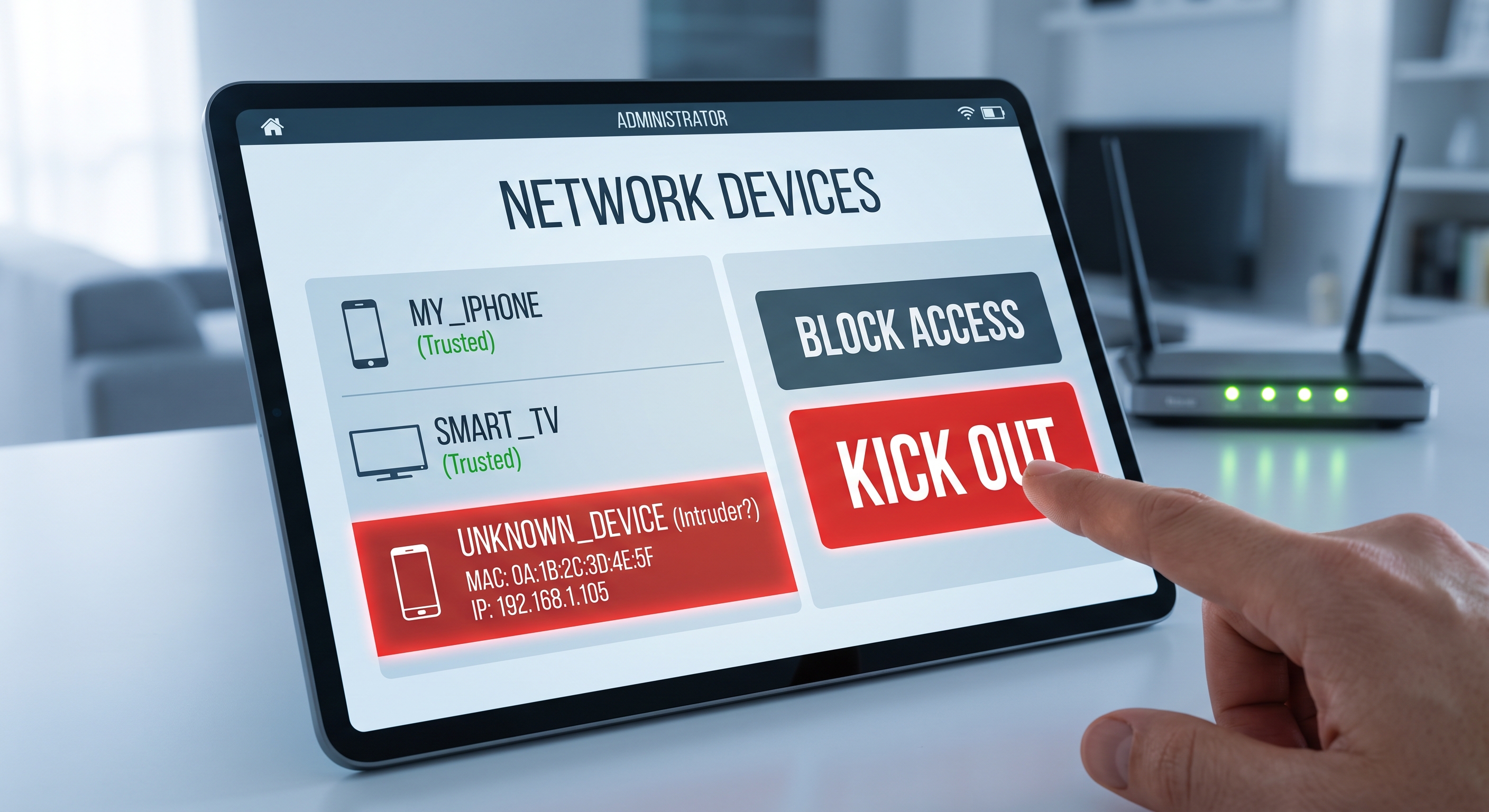
Αν η σύνδεσή σου είναι πιο αργή από το συνηθισμένο, εμφανίζονται συσκευές με περίεργα ονόματα στην εφαρμογή του δρομολογητή σου ή απλά υποψιάζεσαι ότι κάποιος γείτονας «κλέβει» το Wi-Fi σου, το πρώτο που πρέπει να κάνεις είναι να το ελέγξεις με πραγματικά δεδομένα. Σε αυτόν τον οδηγό θα δείτε πώς να εμφανίσετε όλες τις συσκευές που είναι συνδεδεμένες στο δίκτυό σας, πώς να εντοπίσετε ποιες δεν είναι δικές σας και πώς να τις αποσυνδέσετε οριστικά.
Σημάδια ότι κάποιος χρησιμοποιεί το Wi-Fi σου
Κανένα από αυτά τα σημάδια δεν αποτελεί από μόνο του απόδειξη, αλλά αν συσσωρευτούν αρκετά, καλό είναι να ελέγξετε το δίκτυο:
- Η ταχύτητα μειώνεται κυρίως σε συγκεκριμένες ώρες, παρόλο που κανείς στο σπίτι δεν χρησιμοποιεί το δίκτυο.
- Ο δρομολογητής ή το σημείο πρόσβασης αναβοσβήνει, υποδηλώνοντας δραστηριότητα, ενώ όλες οι συσκευές σας είναι απενεργοποιημένες.
- Εμφανίζονται άγνωστες συσκευές στη λίστα των πελατών DHCP του δρομολογητή.
- Λαμβάνετε ειδοποιήσεις για νέες συνδέσεις ή συσκευές σε υπηρεσίες όπως το Netflix ή το Google.
Πώς να δείτε ποιες συσκευές είναι συνδεδεμένες
Επιλογή 1: σάρωση του δικτύου από το iPhone
Αυτή είναι η πιο γρήγορη μέθοδος. Μια εφαρμογή ανάλυσης δικτύου, όπως το Net-Analyzer, εμφανίζει σε δευτερόλεπτα όλες τις ενεργές συσκευές του τοπικού σας δικτύου: διεύθυνση IP, διεύθυνση MAC, κατασκευαστή και όνομα, όταν είναι διαθέσιμο. Αρκεί να είστε συνδεδεμένοι στο Wi-Fi σας και να ξεκινήσετε μια σάρωση.
Το πλεονέκτημα σε σχέση με τον δρομολογητή είναι ότι το αποτέλεσμα είναι άμεσο και ευανάγνωστο: δεν χρειάζεται να αποκρυπτογραφείτε τεχνικούς πίνακες ούτε να θυμάστε κωδικούς πρόσβασης διαχείρισης.
Επιλογή 2: από τον πίνακα ελέγχου του δρομολογητή
- Άνοιξε τον περιηγητή και συνδέσου στη διεύθυνση του δρομολογητή, συνήθως
192.168.1.1ή192.168.0.1(στο iPhone μπορείτε να τη δείτε στις Ρυθμίσεις → Wi-Fi → το δίκτυό σας → «Δρομολογητής»). - Συνδεθείτε με το όνομα χρήστη και τον κωδικό πρόσβασης του δρομολογητή (συνήθως αναγράφονται σε μια αυτοκόλλητη ετικέτα πάνω στη συσκευή).
- Αναζητήστε την ενότητα «Συνδεδεμένες συσκευές», «Πελάτες DHCP» ή «LAN».
- Ελέγξτε τη λίστα: θα δείτε τη διεύθυνση IP, τη διεύθυνση MAC και, μερικές φορές, το όνομα που αναγράφει η ίδια η συσκευή.
Πώς να αναγνωρίσετε ποια συσκευή είναι η κάθε μία
Η λίστα συνήθως περιλαμβάνει τόσο σαφή ονόματα («iPhone της Μαρίας») όσο και αινιγματικές καταχωρήσεις. Για να τις αναγνωρίσετε:
- Απενεργοποιήστε τις συσκευές μία προς μία. Ενεργοποιήστε τη σάρωση, απενεργοποιήστε μια δική σας συσκευή και ανανεώστε τη λίστα: αυτή που εξαφανίζεται είναι η ύποπτη.
- Κοιτάξτε τον κατασκευαστή. Το πρώτο μισό της διεύθυνσης MAC προσδιορίζει τον κατασκευαστή (Apple, Samsung, Espressif για οικιακή αυτοματοποίηση κ.λπ.). Μια διεύθυνση MAC άγνωστου κατασκευαστή στις 3 τα ξημερώματα είναι ύποπτη.
- Αποκλείστε τα προφανή. Οι Smart TV, οι έξυπνες πρίζες, οι λάμπες, οι κονσόλες, τα ηχεία και οι επαναλήπτες μετράνε ως συσκευές και είναι εύκολο να τις ξεχάσετε.
- Προσοχή στις τυχαίες διευθύνσεις MAC. Τα iPhone και τα Android χρησιμοποιούν «ιδιωτικές διευθύνσεις Wi-Fi», οπότε το ίδιο κινητό μπορεί να εμφανίζεται με διαφορετικές διευθύνσεις MAC ανάλογα με το δίκτυο ή μετά από ενημερώσεις.
Γρήγορη συμβουλή: αν το DHCP του δρομολογητή εμφανίζει μια IP που δεν αναγνωρίζεις, κάνε ping ή άνοιξε http://IP στον περιηγητή. Πολλές κάμερες, εκτυπωτές και συσκευές IoT ανταποκρίνονται με τη δική τους ιστοσελίδα ρύθμισης και αποκαλύπτονται από μόνες τους.
Πώς να διώξετε έναν εισβολέα βήμα προς βήμα
- Αλλάξτε τον κωδικό πρόσβασης του Wi-Fi. Είναι το μόνο μέτρο που αποβάλλει όλους τους εισβολείς ταυτόχρονα. Χρησιμοποιήστε WPA2-AES ή WPA3 και μια μακρά φράση πρόσβασης· ξεχάστε τα WEP και WPA1, τα οποία παραβιάζονται σε λίγα λεπτά.
- Αλλάξτε επίσης τον κωδικό πρόσβασης διαχείρισης του δρομολογητή. Αν ο εισβολέας μπήκε μια φορά, μπορεί να τον έχει ή να είναι ο εργοστασιακός.
- Απενεργοποιήστε το WPS. Το κουμπί/PIN γρήγορης σύζευξης αποτελεί κλασική οδό εισόδου μέσω επιθέσεων brute force στο PIN.
- Επανεκκινήστε το δρομολογητή μετά τις αλλαγές για να διακόψετε τις ενεργές συνδέσεις.
Το φιλτράρισμα MAC (λευκή λίστα επιτρεπόμενων διευθύνσεων) υπάρχει σε σχεδόν όλους τους δρομολογητές, αλλά χρησιμοποιήστε το μόνο ως συμπλήρωμα: μια διεύθυνση MAC παραποιείται σε δευτερόλεπτα, οπότε δεν αντικαθιστά έναν καλό κωδικό πρόσβασης.
Πώς να αποτρέψετε την επανάληψη του συμβάντος
- Χρησιμοποιήστε έναν μοναδικό και μακρύ κωδικό πρόσβασης για το Wi-Fi· μην χρησιμοποιείτε αυτόν που είναι τυπωμένος στο δρομολογητή.
- Κρυπτογράφηση WPA2-AES ή WPA3· απενεργοποιήστε τη μικτή λειτουργία TKIP, αν το επιτρέπει ο δρομολογητής σας.
- Ενεργοποιήστε ένα δίκτυο επισκεπτών για τους φιλοξενούμενους και τις συσκευές IoT, απομονωμένο από το κύριο δίκτυό σας.
- Διατηρήστε το firmware του router ενημερωμένο· πολλές εισβολές εκμεταλλεύονται ευπάθειες που έχουν ήδη διορθωθεί.
- Ελέγξτε τη λίστα των συσκευών κατά καιρούς: μια σάρωση με το Net-Analyzer διαρκεί λιγότερο από ένα λεπτό.
Συμπέρασμα
Η ανίχνευση ενός εισβολέα στο Wi-Fi σας είναι θέμα λεπτών: σαρώστε το δίκτυο, εντοπίστε τα άγνωστα στοιχεία βάσει της διεύθυνσης MAC και του κατασκευαστή, και διακόψτε την πρόσβαση αλλάζοντας τον κωδικό πρόσβασης με κρυπτογράφηση WPA2/WPA3. Στη συνέχεια, αρκεί ένας μηνιαίος έλεγχος των συνδεδεμένων συσκευών για να κοιμάστε ήσυχοι.
