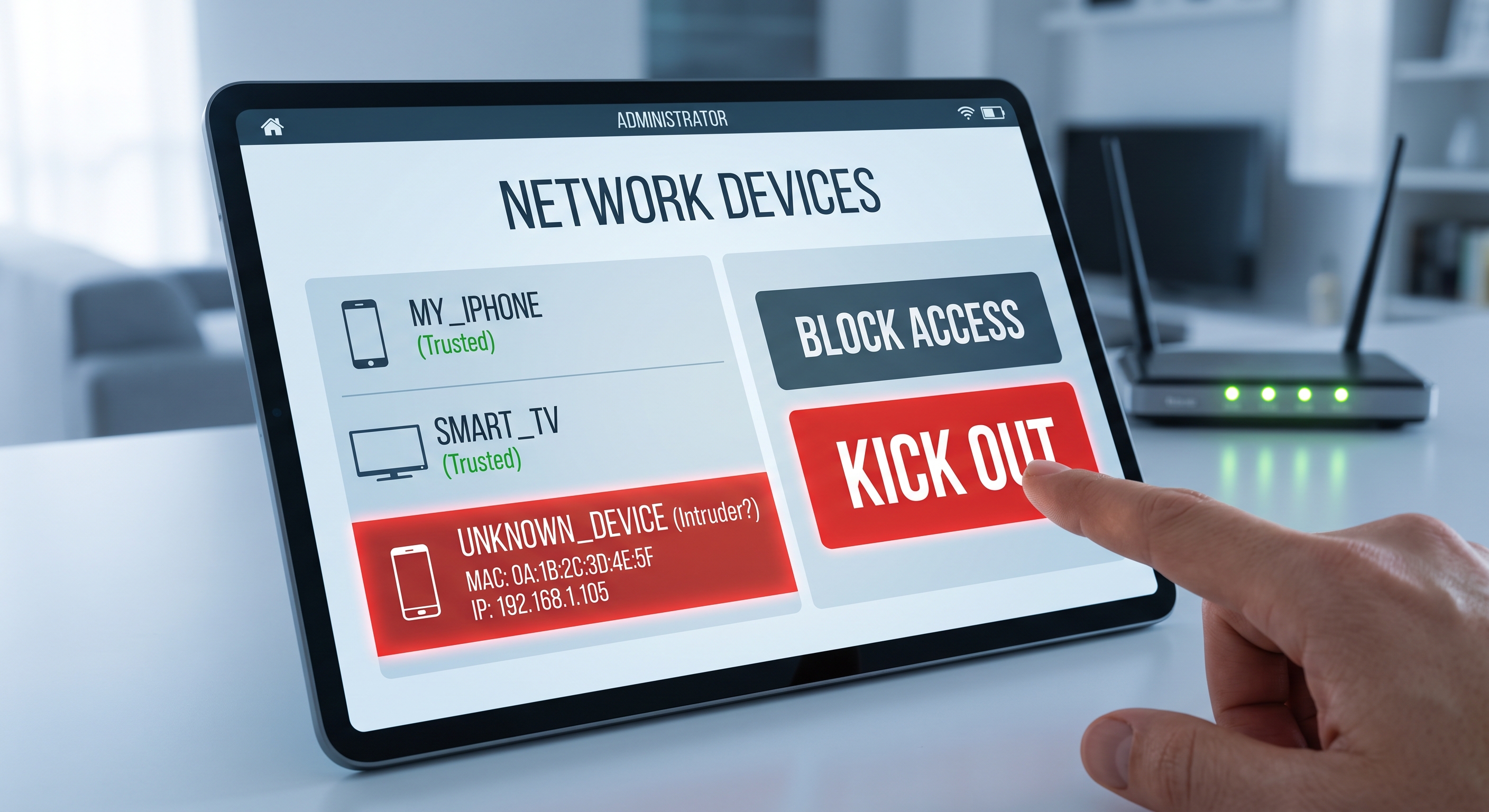
Als je verbinding trager is dan normaal, er apparaten met vreemde namen in de app van je router verschijnen of je gewoon vermoedt dat een buurman je wifi ‘steelt’, moet je dit eerst aan de hand van concrete gegevens controleren. In deze handleiding lees je hoe je alle apparaten kunt weergeven die met je netwerk zijn verbonden, hoe je kunt vaststellen welke niet van jou zijn en hoe je ze definitief kunt verwijderen.
Tekenen dat iemand je wifi gebruikt
Geen van deze signalen is op zichzelf al bewijs, maar als er meerdere samenvallen, is het raadzaam om je netwerk te controleren:
- De snelheid daalt vooral op bepaalde tijdstippen, ook al gebruikt niemand thuis het netwerk.
- De router of het toegangspunt knippert om aan te geven dat er activiteit is, terwijl al je apparaten zijn uitgeschakeld.
- Er verschijnen onbekende apparaten in de lijst met DHCP-clients van de router.
- Je ontvangt meldingen over nieuwe aanmeldingen of apparaten bij diensten zoals Netflix of Google.
Hoe je kunt zien welke apparaten zijn aangesloten
Optie 1: het netwerk scannen vanaf de iPhone
Dit is de snelste methode. Een app voor netwerkanalyse, zoals Net-Analyzer, toont binnen enkele seconden alle actieve apparaten in je lokale netwerk: IP-adres, MAC-adres, fabrikant en naam (indien beschikbaar). Je hoeft alleen maar verbonden te zijn met je wifi en een scan te starten.
Het voordeel ten opzichte van de router is dat het resultaat direct en overzichtelijk is: je hoeft geen technische tabellen te ontcijferen of beheerderswachtwoorden te onthouden.
Optie 2: via het configuratiescherm van de router
- Open de browser en ga naar de gateway, meestal
192.168.1.1of192.168.0.1(op de iPhone vind je dit onder Instellingen → Wi-Fi → je netwerk → ‘Router’). - Log in met de gebruikersnaam en het wachtwoord van de router (deze staan meestal op een sticker op het apparaat).
- Zoek het gedeelte ‘Aangesloten apparaten’, ‘DHCP-clients’ of ‘LAN’.
- Bekijk de lijst: je ziet het IP-adres, het MAC-adres en soms de naam die het apparaat zelf aangeeft.
Hoe je kunt zien welk apparaat wat is
De lijst bevat vaak een mix van duidelijke namen („iPhone van Maria“) en cryptische vermeldingen. Om ze te identificeren:
- Schakel de apparaten één voor één uit. Start de scan, schakel een van je eigen apparaten uit en ververs de lijst: het apparaat dat verdwijnt, is het juiste.
- Kijk naar de fabrikant. De eerste helft van het MAC-adres geeft de fabrikant aan (Apple, Samsung, Espressif voor domotica, enz.). Een MAC-adres van een onbekende fabrikant om 3 uur ’s nachts is verdacht.
- Sluit het voor de hand liggende uit. Smart-tv’s, slimme stekkers, lampen, spelconsoles, luidsprekers en repeaters tellen mee als apparaten en worden gemakkelijk over het hoofd gezien.
- Pas op voor willekeurige MAC-adressen. iPhone en Android gebruiken ‘privé-wifi-adressen’, dus dezelfde mobiel kan verschillende MAC-adressen vertonen, afhankelijk van het netwerk of na updates.
Snelle tip: als de DHCP van de router een IP-adres weergeeft dat je niet herkent, ping het dan of open http://IP in de browser. Veel camera’s, printers en IoT-apparaten reageren met hun eigen configuratiepagina en verraden zichzelf.
Stap voor stap een indringer verwijderen
- Verander het wifi-wachtwoord. Dit is de enige maatregel waarmee je alle indringers in één keer kunt verwijderen. Gebruik WPA2-AES of WPA3 en een lange wachtwoordzin; vergeet WEP en WPA1, die binnen enkele minuten gekraakt kunnen worden.
- Wijzig ook het beheerderswachtwoord van de router. Als de indringer er eenmaal binnen is gekomen, kan hij dit hebben of is het nog het fabriekswachtwoord.
- Schakel WPS uit. De knop/PIN voor snelle koppeling is een klassieke toegangsweg via brute-force-aanvallen op de PIN.
- Start de router na het aanbrengen van de wijzigingen opnieuw op om actieve sessies te beëindigen.
MAC-filtering (witte lijst met toegestane adressen) is op bijna alle routers beschikbaar, maar gebruik dit alleen als aanvulling: een MAC-adres kan binnen enkele seconden worden vervalst, dus het is geen vervanging voor een goed wachtwoord.
Hoe voorkom je dat dit opnieuw gebeurt
- Gebruik een uniek en lang wachtwoord voor de wifi; gebruik nooit het wachtwoord dat op de router staat afgedrukt.
- WPA2-AES- of WPA3-versleuteling; schakel de TKIP-gemengde modus uit als je router dat toestaat.
- Schakel een gastnetwerk in voor bezoekers en IoT-apparaten, gescheiden van je hoofdnetwerk.
- Houd de firmware van de router up-to-date; veel inbraken maken gebruik van kwetsbaarheden die al zijn gepatcht.
- Controleer af en toe de lijst met apparaten: een scan met Net-Analyzer duurt minder dan een minuut.
Conclusie
Het opsporen van een indringer op je wifi is een kwestie van minuten: scan het netwerk, identificeer onbekende apparaten aan de hand van hun MAC-adres en fabrikant, en blokkeer de toegang door het wachtwoord te wijzigen met WPA2/WPA3-versleuteling. Daarna volstaat een maandelijkse controle van de aangesloten apparaten om gerust te kunnen slapen.
