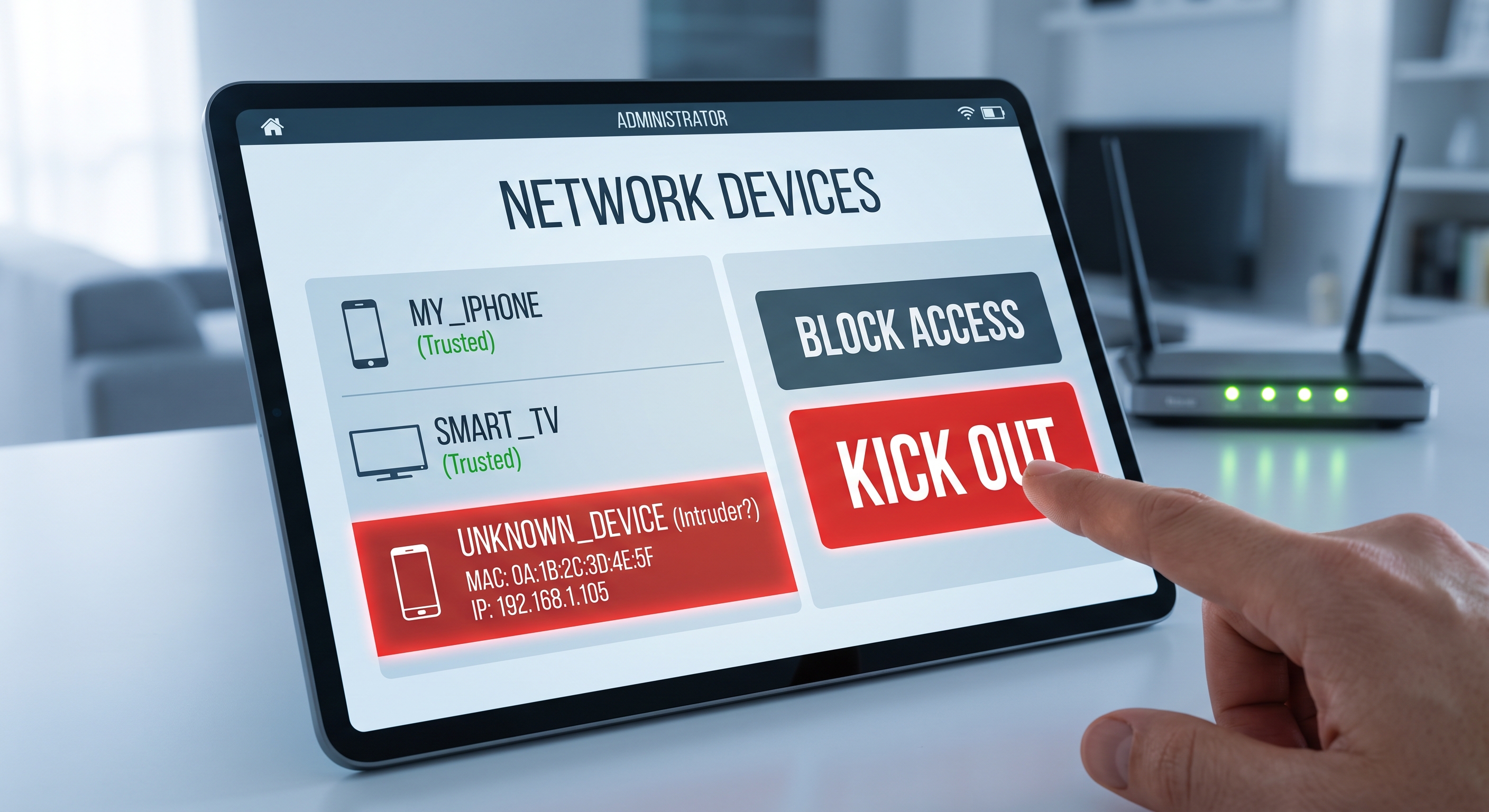
Jeśli Twoje połączenie działa wolniej niż zwykle, w aplikacji routera pojawiają się urządzenia o dziwnych nazwach lub po prostu podejrzewasz, że sąsiad „kradnie” Ci Wi-Fi, najpierw sprawdź to na podstawie rzeczywistych danych. W tym poradniku dowiesz się, jak wyświetlić listę wszystkich urządzeń podłączonych do Twojej sieci, jak zidentyfikować te, które nie należą do Ciebie, oraz jak trwale je odłączyć.
Oznaki, że ktoś korzysta z Twojego Wi-Fi
Żadna z tych oznak nie stanowi sama w sobie dowodu, ale jeśli pojawi się kilka z nich jednocześnie, warto sprawdzić sieć:
- Prędkość spada przede wszystkim o określonych porach, mimo że nikt w domu nie korzysta z sieci.
- Router lub punkt dostępowy miga, sygnalizując aktywność, mimo że wszystkie Twoje urządzenia są wyłączone.
- Na liście klientów DHCP routera pojawiają się nieznane urządzenia.
- Otrzymujesz powiadomienia o nowych logowaniach lub urządzeniach w serwisach takich jak Netflix czy Google.
Jak sprawdzić, jakie urządzenia są podłączone
Opcja 1: skanowanie sieci z iPhone’a
To najszybsza metoda. Aplikacja do analizy sieci, taka jak Net-Analyzer, w ciągu kilku sekund wyświetla wszystkie aktywne urządzenia w Twojej sieci lokalnej: adres IP, adres MAC, producenta oraz nazwę, jeśli jest dostępna. Wystarczy połączyć się z siecią Wi-Fi i uruchomić skanowanie.
Zaletą w porównaniu z routerem jest to, że wynik jest natychmiastowy i czytelny: nie musisz rozszyfrowywać tabel technicznych ani przypominać sobie haseł administracyjnych.
Opcja 2: z panelu administracyjnego routera
- Otwórz przeglądarkę i wejdź na stronę bramki, zazwyczaj
192.168.1.1lub192.168.0.1(na iPhonie można go znaleźć w Ustawieniach → Wi-Fi → Twoja sieć → „Router”). - Zaloguj się przy użyciu nazwy użytkownika i hasła routera (zazwyczaj są one podane na naklejce na urządzeniu).
- Znajdź sekcję „Podłączone urządzenia”, „Klienci DHCP” lub „LAN”.
- Przejrzyj listę: zobaczysz adres IP, adres MAC, a czasem nazwę podawaną przez samo urządzenie.
Jak rozpoznać, które urządzenie jest które
Na liście często mieszają się jasne nazwy („iPhone Marii”) z tajemniczymi wpisami. Aby je zidentyfikować:
- Wyłączaj urządzenia po kolei. Uruchom skanowanie, wyłącz jedno ze swoich urządzeń i odśwież listę: to właśnie to urządzenie zniknie.
- Sprawdź producenta. Pierwsza połowa adresu MAC identyfikuje producenta (Apple, Samsung, Espressif w przypadku automatyki domowej itp.). Adres MAC nieznanego producenta o 3 nad ranem budzi podejrzenia.
- Wyklucz to, co oczywiste. Smart TV, inteligentne gniazdka, żarówki, konsole, głośniki i repeatery liczą się jako urządzenia i łatwo o nich zapomnieć.
- Uważaj na losowe adresy MAC. iPhone i urządzenia z systemem Android korzystają z „prywatnych adresów Wi-Fi”, więc ten sam telefon może wyświetlać różne adresy MAC w zależności od sieci lub po aktualizacjach.
Szybka wskazówka: jeśli DHCP routera wyświetla adres IP, którego nie rozpoznajesz, wyślij do niego polecenie ping lub otwórz http://IP w przeglądarce. Wiele kamer, drukarek i urządzeń IoT odpowiada, wyświetlając własną stronę konfiguracyjną i tym samym samo się zdradza.
Jak krok po kroku pozbyć się intruza
- Zmień hasło do sieci Wi-Fi. To jedyny sposób, który pozwala wyrzucić wszystkich intruzów jednocześnie. Używaj WPA2-AES lub WPA3 oraz długiego hasła; zapomnij o WEP i WPA1, które można złamać w ciągu kilku minut.
- Zmień również hasło administratora routera. Jeśli intruz zdołał się raz zalogować, może je znać lub jest to hasło fabryczne.
- Wyłącz WPS. Przycisk/kod PIN szybkiego parowania to klasyczna droga dostępu poprzez ataki brute force na kod PIN.
- Po wprowadzeniu zmian zrestartuj router, aby zamknąć aktywne sesje.
Filtrowanie adresów MAC (biała lista dozwolonych adresów) jest dostępne w prawie wszystkich routerach, ale używaj go tylko jako uzupełnienie: adres MAC można sfałszować w ciągu kilku sekund, więc nie zastępuje on dobrego hasła.
Jak zapobiec ponownemu wystąpieniu tego problemu
- Użyj unikalnego i długiego hasła do sieci Wi-Fi; nie korzystaj z hasła wydrukowanego na routerze.
- Szyfrowanie WPA2-AES lub WPA3; wyłącz tryb mieszany TKIP, jeśli router na to pozwala.
- Włącz sieć dla gości przeznaczoną dla odwiedzających i urządzeń IoT, odizolowaną od głównej sieci.
- Dbaj o aktualność oprogramowania routera; wiele włamań wykorzystuje luki w zabezpieczeniach, które zostały już załatane.
- Od czasu do czasu sprawdzaj listę podłączonych urządzeń: skanowanie za pomocą Net-Analyzer zajmuje mniej niż minutę.
Wniosek
Wykrycie intruza w sieci Wi-Fi to kwestia kilku minut: przeskanuj sieć, zidentyfikuj nieznane urządzenia na podstawie adresu MAC i producenta, a następnie zablokuj dostęp, zmieniając hasło przy użyciu szyfrowania WPA2/WPA3. Następnie wystarczy comiesięczny przegląd podłączonych urządzeń, aby spać spokojnie.
