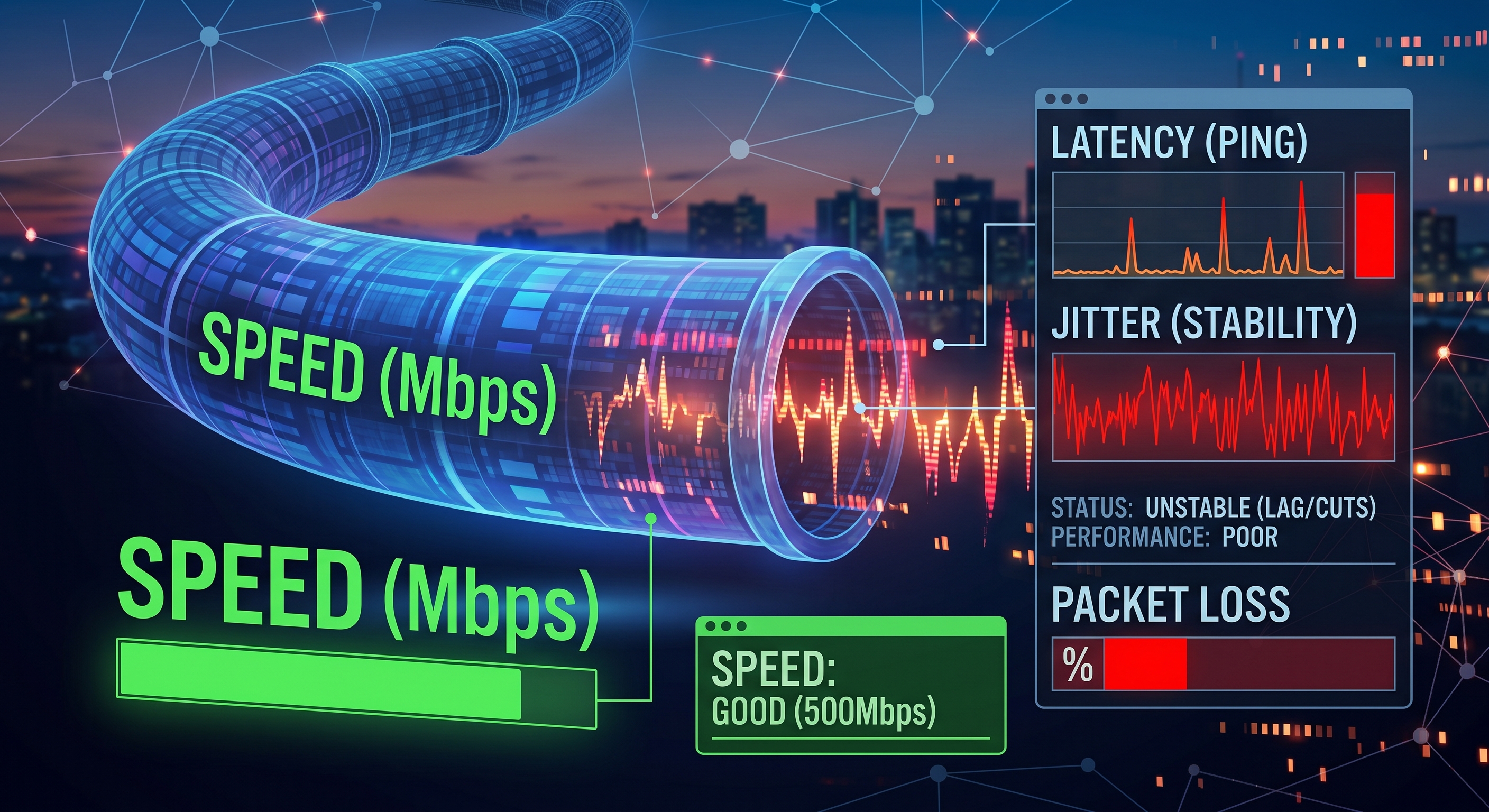
600 Mbの光回線を使っていて、速度テストの結果は驚くほど高いのに、Zoomはフリーズし、オンラインゲームはカクカクし、ウェブページの読み込みも遅い。問題は速度ではなく、レイテンシーにある。これらは別物だが、レイテンシーを測定する人はほとんどいない。
速度対レイテンシ:高速道路の例え
速度(帯域幅)は高速道路の車線数に例えられます。つまり、一度にどれだけのデータが流れるかということです。 レイテンシーは、車が目的地に到着するまでの時間です。たとえ8車線あっても、移動時間が長ければ意味がありません。映画をダウンロードする際は車線の数が重要ですが、ゲームやビデオ通話、ウェブ閲覧では、実際に感じるのは「移動時間」そのものです。
本当に重要な3つの数値
Ping(レイテンシー):サーバーとの往復にかかる時間(ミリ秒単位)。20 ms未満なら優秀、20~50 msなら良好、100 msを超えるとゲームや通話で遅延が顕著になります。
ジッター:pingの変動。30 msで安定している方が、10~90 msの間で変動するよりも優れています。平均値が良く見えても、ジッターが高いとビデオ通話が途切れてしまいます。
パケットロス:届かないデータの割合。1%を超えると、音声がロボットのように不自然になったり、音飛びが発生したりします。
iPhoneからの測定方法
Net-Analyzerには、任意のホストに対するレイテンシ、ジッター、パケットロスを表示するpingテスト機能が搭載されています。 まず、ご自身のルーター(ローカルIP、通常は192.168.1.1)に対してテストを行ってください。もしご自身のネットワーク内で既に高いレイテンシーが見られる場合、問題はWi-Fiにあり、通信事業者ではありません。
- ルーターへのping値が高い場合:Wi-Fiの干渉、チャネルの混雑、または距離が遠すぎる/壁が多いことが原因です。
- ルーターへのpingは良好だが、インターネットへのpingが悪い場合:問題は外部(通信事業者またはリモートサーバー)にあります。
バッファブロート:目に見えない敵
誰かがファイルをアップロードしたりゲームをダウンロードしたりすると、すべてが遅くなる原因はこれです。現代のルーターはキューに過剰なデータを蓄積しており、そのキューによって数百ミリ秒の遅延が生じます。大きなファイルをダウンロードしている最中にpingテストを行ってみてください。負荷がかかったときだけping値が急上昇する場合は、バッファブロートが発生しています。
レイテンシーを改善する方法
- 有線接続にするか、ルーターに近づく:Wi-Fiは本質的にレイテンシーとジッターを増加させます。
- 5 GHz帯に切り替える:混雑した2.4 GHz帯よりも干渉が少ない。
- Wi-Fiのチャンネルを変更する:Net-Analyzerを使えば、近隣のネットワークがどのチャンネルを使用しているかを確認し、最も空きのあるチャンネルを選択できます。
- ルーターでQoSまたはSQMを有効にする:ダウンロードよりも通話やゲームを優先させます(バッファブロートを軽減)。
- ルーターを再起動してください:安価なルーターのプロセッサは、時間の経過とともに負荷が溜まります。
まとめ
次に「インターネットの調子が悪い」と感じたときは、速度テストだけを見るのではなく、ping、ジッター、パケットロスも測定しましょう。リアルタイムで行うほぼすべての作業において、安定した良好なpingは、ダウンロード速度が100 Mb向上するよりも価値があります。
