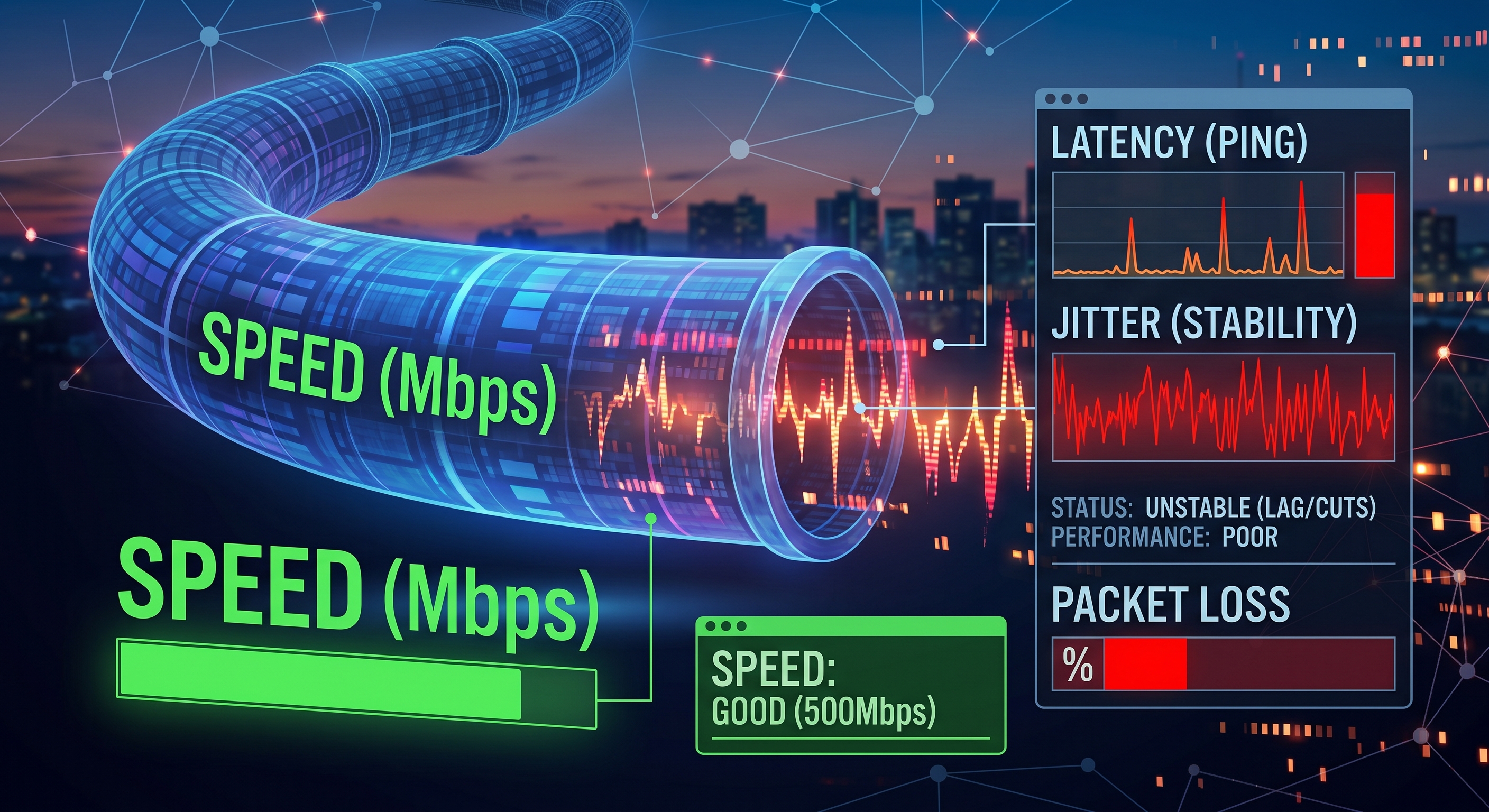
У вас оптоволоконный интернет со скоростью 600 Мб, тест скорости показывает потрясающие результаты, и, тем не менее, Zoom зависает, онлайн-игра работает с перебоями, а страницы долго загружаются. Проблема не в скорости: дело в задержке. Это две разные вещи, и почти никто не измеряет вторую.
Скорость против задержки: аналогия с автомагистралью
Скорость (пропускная способность) — это количество полос движения на автомагистрали: сколько данных может пройти одновременно. Задержка — это время, за которое доезжает автомобиль: какая разница, что там восемь полос, если путь долгий. Для скачивания фильма важны полосы; для игр, видеозвонков или просмотра сайтов вы ощущаете именно время в пути.
Три показателя, которые действительно важны
Пинг (задержка): время прохождения сигнала туда и обратно к серверу, в миллисекундах. Менее 20 мс — отлично, 20–50 мс — хорошо, более 100 мс заметно в играх и при звонках.
Джиттер: колебания пинга. Стабильный пинг в 30 мс лучше, чем тот, который скачет от 10 до 90 мс. Именно высокий джиттер приводит к обрывам видеозвонков, даже если среднее значение кажется хорошим.
Потеря пакетов: процент данных, которые не доходят до адресата. Любое значение выше 1 % приводит к роботизированному звуку и прерываниям.
Как измерить эти показатели на iPhone
Net-Analyzer включает тест пинга, который показывает задержку, джиттер и потерю пакетов при подключении к любому хосту. Сначала проверьте соединение с вашим роутером (его локальный IP-адрес, обычно 192.168.1.1): если высокая задержка наблюдается уже в вашей собственной сети, проблема заключается в вашем Wi-Fi, а не в операторе.
- Высокий пинг до роутера: помехи в Wi-Fi, перегруженный канал или слишком большое расстояние/слишком много стен.
- Хороший пинг до роутера, но плохой — до Интернета: проблема находится снаружи — у оператора или на удаленном сервере.
Bufferbloat: невидимый враг
Это причина, по которой всё замедляется, когда кто-то загружает файл или скачивает игру: современные роутеры хранят слишком много данных в очередях, и эта очередь добавляет сотни миллисекунд. Проведите тест пинга во время скачивания чего-то объёмного: если пинг резко возрастает только под нагрузкой, у вас буферблот.
Как уменьшить задержку
- Используйте кабель или подойдите ближе к роутеру: Wi-Fi по своей природе увеличивает задержку и джиттер.
- Переключитесь на диапазон 5 ГГц: там меньше помех, чем в перегруженном диапазоне 2,4 ГГц.
- Смените канал Wi-Fi: с помощью Net-Analyzer вы можете посмотреть, какие каналы используют соседние сети, и выбрать самый свободный.
- Включите QoS или SQM на роутере: это позволит отдать приоритет звонкам и играм перед загрузками (борьба с «буферблоатом»).
- Перезагрузите роутер: процессоры в недорогих роутерах со временем перегружаются.
Вывод
В следующий раз, когда «интернет будет плохо работать», не смотрите только на результат теста скорости: измерьте пинг, джиттер и потери. Хороший стабильный пинг ценнее, чем дополнительные 100 Мб скорости загрузки для почти всего, что вы делаете в режиме реального времени.
